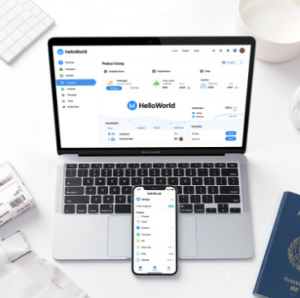
遇到HelloWorld安装后电脑变慢,先别慌:先看任务管理器或活动监视器,找出占用CPU、内存或磁盘的进程;关掉或禁用它的自启与后台服务,清理缓存与临时文件,检查软件与驱动更新/回滚,排查杀毒误拦或恶意软件;在干净启动或安全模式下测试以确认是否为冲突引起;必要时备份数据后完全卸载并重装,或向厂商提供日志让技术支持分析。按这套顺序做,通常能快速定位问题并恢复系统流畅度。
2026年6月9日
•
作者:admin

先把问题拆小:为什么安装一个翻译软件会让系统变慢?
用费曼思考法,先把复杂现象拆成几块最简单的问题:软件本身是否占用大量资源?它是否在开机时自动启动并运行多个后台服务?是否与系统驱动、显卡、杀毒程序或其他软件冲突?是否在后台下载大模型或缓存大量数据?或者磁盘空间不足、系统老旧、驱动不兼容也会放大问题。把这些“可能”一项项验证,是最快定位原因的办法。
核心概念(用一句话解释)
- CPU/内存占用:某个进程持续占用高CPU或内存会拖慢其他程序。
- 磁盘IO:频繁读写或磁盘满会造成响应变慢。
- 自启与后台服务:开机自动运行的组件越多,系统启动与常驻负载越大。
- 兼容性与驱动:驱动或系统组件不匹配会导致资源异动或崩溃重试。
- 恶意软件或误报:病毒或安全软件错误拦截也会影响性能。
快速检查(先做这几步能马上看出问题)
- 打开任务管理器/活动监视器:按CPU、内存、磁盘排序,找出HelloWorld相关进程或其他占用者。
- 查看启动项:确认HelloWorld是否设置为开机自启,临时禁用看差别。
- 查看磁盘剩余空间与健康度:磁盘空间<20%或存在大量碎片(机械盘)会明显降速。
- 网络与同步任务:有些翻译APP会在后台下载模型或上传日志,占用带宽与磁盘。
- 重启并进入安全模式/干净启动:排查是否第三方软件冲突。
常见原因与对应处理方式
1. 后台进程或自启服务消耗资源
很多功能(实时语音识别、本地模型加速、离线包管理、图片/视频OCR)会启动常驻服务。要点是先定位哪个进程在占资源,再决定是关闭该功能、限制后台活动,还是卸载不必要模块。
- 操作建议:在软件设置里关闭“随系统启动”“后台自动更新/下载/同步”等选项。
- 效果预期:通常能立刻降低开机负担和常驻内存。
2. 本地模型或缓存文件占用磁盘与内存
为了离线翻译或加速,软件可能下载大型语言模型或缓存大量语料,这会占磁盘和内存(加载时)。
- 操作建议:在设置中清理缓存、限制离线包只保留必要语言,或转移缓存目录到更大且速度快的盘(例如SSD)。
- 注意事项:删除离线包会让某些离线功能不可用,评估必要性。
3. 与杀毒软件或系统策略冲突
杀毒软件对某些文件的实时扫描、或系统策略对驱动签名的限制,可能导致程序在启动或加载资源时被反复阻塞。
- 操作建议:短时间内临时关闭实时扫描或将HelloWorld相关目录加入白名单,观察是否改善。
- 小心点:仅在可信来源和确认无风险时这么做。
4. 驱动/显卡加速不兼容
如果软件用到GPU加速(例如图像识别或模型推理),显卡驱动不稳定或版本过旧会引起高CPU占用或频繁切换。
- 操作建议:更新或回滚显卡驱动,关闭软件内的GPU加速选项做对比。
5. 系统资源本身不足(老机器)
内存太小、CPU老旧、磁盘为机械硬盘都会限制并发性能。新软件对性能要求高时,老机器更容易出现卡顿。
- 操作建议:增加内存、换SSD、或在软件中选择“低资源模式”。
逐平台具体操作步骤(按顺序做,问题往往能被定位)
Windows(最常见)
- 任务管理器:Ctrl+Shift+Esc,查看进程和“启动”标签,右键禁用HelloWorld自启。
- 资源监视器:细分磁盘/网络/句柄占用,找出具体文件或线程。
- 服务管理:services.msc,查找是否有HelloWorld相关服务,设置为手动或禁用测试。
- 干净启动:msconfig -> 选择性启动,禁用第三方启动项,重启测试是否恢复顺畅。
- 磁盘清理与碎片整理:清理临时文件,若为机械盘做磁盘碎片整理(SSD不要碎片整理)。
- 卸载并彻底删除残留:控制面板卸载后,检查 %AppData%、%LocalAppData%、ProgramData 中的残留文件夹。必要时用专业卸载工具清理注册表。
macOS
- 活动监视器:观察CPU、内存、能源影响和磁盘活动。
- 登录项:系统偏好设置->用户与群组->登录项,移除HelloWorld登录项。
- 安全与隐私:检查是否被系统频繁请求权限或触发系统策略。
- 删除应用与残留:删除应用后,清理 ~/Library/Application Support/、~/Library/Caches/ 中的相关文件。
Android / iOS
- 检查后台活动:设置->应用->HelloWorld,强制停止、限制后台活动或电池优化。
- 清理缓存与数据:如果占用特别大,可以清理缓存或在确认无重要数据后清除应用数据并重新登录。
- 卸载重装:有时数据损坏会导致循环崩溃,占用CPU。卸载并重装能解决。
- 系统更新:确保系统与应用均为最新,旧系统可能与新应用不兼容。
几个实用命令和日志位置(给支持人员用)
如果需要联系厂商支持,收集以下信息会大大加速定位:
- Windows:Event Viewer(事件查看器)中的应用与系统日志;资源监视器导出的进程快照;%LOCALAPPDATA%/HelloWorld/logs 下的日志文件。
- macOS:Console.app 中的崩溃日志;~/Library/Logs/HelloWorld/ 下的日志。
- Android:使用 adb logcat 导出运行日志;应用内“发送日志”功能(若有)。
- iOS:通过 Xcode Devices 导出设备日志;或者应用自带的诊断包。
快捷对照表:问题-症状-优先处理
| 问题 | 常见症状 | 优先处理 |
| 高CPU占用 | 风扇转速升高、响应慢 | 任务管理器查看进程 → 暂停/结束进程 → 禁用自启 |
| 高磁盘IO | 程序卡顿、加载缓慢 | 清理缓存、限制后台下载、检查磁盘健康 |
| 内存泄露 | 运行一段时间后变慢 | 重启程序、查看版本更新、联系开发者并提交内存快照 |
| 驱动/显卡冲突 | 界面卡顿、图像异常、崩溃 | 回滚或更新显卡驱动、关闭硬件加速 |
小贴士与预防措施(用起来更省心)
- 设置低资源模式:如果HelloWorld有“省电/低资源”选项,优先开启。
- 限制离线包:只下载常用语言的离线包,避免占满磁盘。
- 定期清理缓存:每隔一段时间在应用内或手动清理缓存与临时文件。
- 保持系统更新:系统与驱动更新能修复兼容性问题。
- 备份重要数据:遇到不得不重装软件甚至系统时,先备份重要翻译记忆或本地语料。
何时该联系厂商或专业人员
如果你按上述排查仍无法解决,或者发现以下情形:
- 程序在关闭后仍有相关进程持续跑高负载;
- 系统出现异常蓝屏/死机;
- 发现疑似恶意行为或数据异常同步;
- 在干净启动或安全模式下问题仍存在(说明可能是程序本身问题)。
这时把日志、复现步骤、环境信息(操作系统版本、CPU/内存、磁盘类型、显卡型号、安装路径)提供给厂商,会比“我变慢了”更快拿到解决方案。一般厂商会请求日志或让你在支持工具下运行诊断脚本。
真实场景小案例(我曾碰到过的思路)
有次朋友抱怨笔记本在安装某翻译APP后变卡,我先看任务管理器,发现一个“HelloWorld-sync.exe”持续占用40%CPU并不停磁盘写入;我在应用设置里发现“离线模型自动更新”和“同步历史”同时开启。关闭自动更新并清理离线包后,CPU回落,磁盘写入停止。后来我们把离线包放到外置SSD并定期手动更新,问题彻底改善。这个案例说明:找到那个“持续干活”的进程,通常就能把问题扼杀在摇篮里。
嗯,大概就是这些步骤和思路——实际操作时你可能会来回几次,禁用一个选项、重启看看,再试下另一个,但只要按“观察→改变→验证”的方法一步步做,定位往往很快,很多性能问题并不是神秘的故障,而是可控的设置或兼容性矛盾。如果你愿意,可以把任务管理器截图、日志文件名和系统信息贴出来,我可以再帮你看更具体的地方。
相关文章
了解更多相关内容