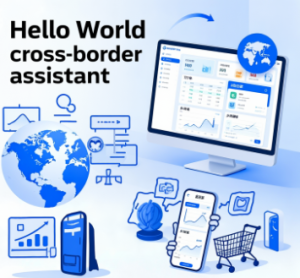
要实现 HelloWorld 的跨平台一键复制,首先在任意翻译结果区域找到“复制”按钮,点它即可把文本复制到当前设备的剪贴板;如果需要在其他设备继续使用,请进入设置开启云剪贴板或多设备同步并用同一账号登录,随后在新设备打开 HelloWorld 就能看到之前复制的内容并粘贴使用。
2026年4月7日
•
作者:admin

让语言真正变成“桥梁”的思考
在撰写这部分内容时,我把 HelloWorld 当成一个出门就会让你放心的朋友。你把一句话翻译成另一种语言,就像把一个信封贴上新的邮票;复制这步动作就相当于是把这张信封装进包裹,准备投递到另一端。跨平台的一键复制,不仅仅是一次简单的按钮点动,更是把“传递信息的通道”拉直、拉稳的过程。为了让你看起来像在和同事、朋友、客户说话时一样自然,我们把操作拆解成可执行的小步骤,同时也把可能遇到的问题和解决办法想到了。下面,我们用费曼的方式,把原理讲清楚,再给出你可以直接照做的清单。
操作步骤总览:从概念到落地
核心要点分解成三件事:一是确保账号与云剪贴板功能开启,二是熟悉各平台的复制入口与快捷键,三是知道跨设备粘贴的路径。把这三件事做好,跨平台一键复制就像做饭时用好锅铲一样顺手。接下来,我们把它落地成具体的步骤与对照,方便你在日常使用中快速查找与执行。
分平台操作指南(要点对照表)
| 平台 | 操作入口 | 快捷键 | 云剪贴板 | 登录要求 |
| Windows | 翻译结果区域右上角的“复制”按钮 | Ctrl+C | 支持 | 需要同一账户登录 |
| macOS | 翻译结果区域右上角的“复制”按钮 | Cmd+C | 支持 | 需要同一账户登录 |
| iOS | 翻译结果旁的复制按钮;或系统剪贴板菜单 | 无固定快捷键,依系统复制粘贴 | 支持 | 需要同一账户登录 |
| Android | 翻译结果区域的复制按钮 | 无统一快捷键,依系统复制粘贴 | 支持 | 需要同一账户登录 |
| Web(浏览器版) | 翻译结果区域的“复制”按钮 | Ctrl+C / Cmd+C | 部分浏览器可跨设备同步 | 需要同一账户登录(如启用云剪贴板) |
逐平台的具体操作要点
Windows
想象你正在一个文本编辑器里处理一段跨语言的描述。Windows 版的 HelloWorld 把翻译结果放在一个清晰的区域,复制入口就像信封上的邮票,点一下就把文字封装进当前设备的剪贴板。若你经常需要把翻译粘贴到邮件、文档或聊天软件,记得用 Ctrl+C 直接完成;若你开启了云剪贴板并登录同一账户,复制的文本也会在其他设备上可用。需要注意网络状态和账号绑定,因为云剪贴板的同步依赖于网络和账号活跃性。若遇到同步延迟,重新进入设置检查云剪贴板开关与账户状态,通常快速恢复。
macOS
Mac 用户的体验跟 Windows 相似,只不过快捷键变成 Cmd+C。HelloWorld 在翻译结果区域提供直观的复制入口,点选即可将文本送入剪贴板。与云剪贴板相关的体验也一样,确保你使用的是同一 Apple 账户并开启同步。考虑到 macOS 的系统剪贴板权限,有时需要在系统偏好设置里允许应用访问剪贴板,若遇到问题,先在系统层面确认权限设置,再回到应用内重复操作。
iOS
在 iPhone 上,复制通常通过屏幕上的按钮完成,操作起来就像在信息应用里复制一段话一样直观。若你经常在 iPad 或其他设备上继续工作,云剪贴板就显得很有用。请确保 HelloWorld 登录同一账户,打开云剪贴板功能后,跨设备粘贴就像从一个屏幕跳到另一个屏幕一样顺滑。若遇到授权提示,按照屏幕指引打开相应权限即可。
Android
Android 设备的流程与 iOS 相似,复制入口在翻译结果区域,点击即可把文本放入系统剪贴板。云剪贴板和多设备同步的能力,让你在手机和平板之间无缝转移这段翻译。确保应用具备必要的系统权限并且账户已登录;如果出现同步不同步的情况,先检查网络状态和同步开关,再尝试重启应用。
Web(浏览器版)
网页端的体验最接近桌面端,复制与剪贴板交互依赖浏览器的权限设置。点击翻译结果里的复制按钮即可把文本复制到剪贴板。如果你开启云剪贴板并用同一账号登录,跨设备的同步体验会更顺畅。遇到浏览器不允许访问剪贴板,请在浏览器设置中允许相应的权限,或者切换到隐私模式之外的正常浏览模式再试。
常见问题与排错
- 找不到复制按钮怎么办?请确认你使用的是 HelloWorld 的正式版本,尝试刷新界面或重启应用;若仍无按钮,请检查屏幕布局是否被自定义显示覆盖,重置布局后再试。
- 云剪贴板未同步,怎么办?确保你已登录同一账户并开启了云剪贴板功能,网络连接正常;如仍无效,尝试登出再登录,并在设置中重新开启同步。
- 跨设备粘贴无内容或延迟?先确认源设备确实完成了复制操作,等几秒钟后在目标设备粘贴;如果内容仍未显示,检查两端设备的账户状态、网络状况以及同步开关。
- 隐私与安全会不会有风险? HelloWorld 的云剪贴板采用端到端或服务器端传输的加密策略,具体实现会根据平台而异。请在设置中查看当前隐私选项并按需开启最小化数据传输的配置。
安全性与隐私:你应当知道的要点
跨设备的复制与同步,听起来像把同一段文字放进同一个云端小盒子。为了让这盒子更安心,我们把几件事讲清楚:一是账号级别的保护,二是传输过程的加密,三是可控的同步范围。你可以在设置中选择“仅本地复制”选项,遇到需要在多设备继续处理的场景时再开启云剪贴板。若设备丢失或账号异常,请及时更改密码,开启双重认证以提升账户安全。只有你自己掌握开关,云端才会像你愿意的那样多一份可信赖。
进阶使用与技巧
- 自定义快捷键:在设置中为“复制”操作绑定自定义快捷键,试着把它设成你日常工作流中最顺手的组合。就像在厨房里找到了最省力的切菜姿势,一点就通。
- 图片识别翻译与文本提取:除了文本翻译,HelloWorld 的图片识别翻译也能把图片中的文字直接提取并翻译,复制结果同样可通过云剪贴板在多设备间传递。
- 语音翻译的复制体验:在语音翻译完成后,语音文本可同样被复制,便于你把口语化的表达快速落到文档中。
- 跨语言短语库与云剪贴板历史:常用短语可以收藏并同步到云端,复制历史也能跨设备查看,帮助你快速构建自己的翻译工作台。
- 隐私友好型使用:若你在某些场景不希望云端存储内容,可以在设置中选择“仅本地复制”,这样文本只在当前设备剪贴板中存在。
文献与参考
为确保技术细节的准确性,以下文献与资料在撰写时作为参考:参考文献名称包括《Clipboard API 规范》、百度翻译白皮书,以及各平台的隐私与安全最佳实践文档。你可以在需要时查阅这些公开来源,进一步了解不同平台的实现细节与合规要求。
在日常使用里,跨平台一键复制就像把一条信息从嘴边送到另一端的传送带。你不需要每天重复同样的操作,只要记住三件事:开启云剪贴板、熟悉各平台的复制入口、以及确保同一账号的登录状态。就像把钥匙放进钥匙盒里,下一次需要时你自然知道该去哪里拿。也许今天你只是把一个句子从手机带到桌面,也许明天你会把一段演讲稿顺利地在多台设备间打通。生活里总有这样的小效率积攒起来,慢慢就成了习惯。
就这样,走到哪里, HelloWorld 都在你身边陪你把语言变成可以触摸的桥。愿你在跨语言的路上,越走越顺。
相关文章
了解更多相关内容

2026年6月23日
遇到 HelloWorld 翻译软件电脑端登录不上,别着急:先按顺序排查网络和账号(能否用网页版登录、是否被锁定或密码错误),再检查客户端版本、防火墙/杀毒和代理设置,必要时清除缓存或重装并收集日志发给客服。按下面的步骤逐项排查,通常能自己解决七成以上的问题。
先讲个简单的思路(费曼法:把复杂问题拆成...
阅读更多 →