
大多数主流翻译工具都能用Excel做批量导入,但HelloWorld是否支持Excel上传要看你用的是哪个版本和配置:企业/专业版常见原生Excel导入,而基础或个人版可能仅支持CSV、XLIFF或需通过API/第三方工具中转。要确认最稳妥,打开软件的“导入/上传”菜单、查看帮助文档或直接联系官方客服核实。
2026年6月24日
•
作者:admin
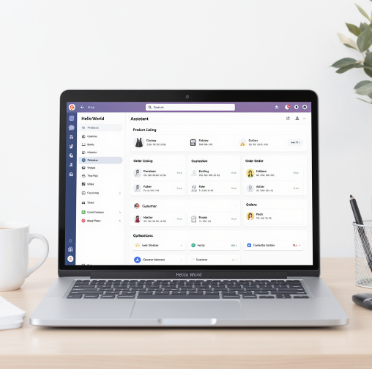
先把问题搞清楚——什么是“Excel批量上传”
简单来说,把一张或多张表格里的多条文本一次性上传到翻译软件里,让软件批量翻译并返回结果,而不是一条条复制粘贴。就像把超市里的整箱货物一次性托运,而不是一袋一袋地搬运。
为什么企业/翻译者会想用Excel批量上传?
- 效率高:一次传很多条,节省重复操作时间。
- 结构化管理:可在表格里同时带上ID、上下文、备注、优先级等元数据,便于统一处理。
- 便于校对与回溯:翻译结果可以回写到原表,方便比对和二次处理。
HelloWorld是否支持Excel上传——如何客观验证
有三条客观可执行的路径来确认:软件界面查找、官方文档/更新日志、联系官方客服或售后。按这三步走,得到的答案最可靠。下面我把每步拆开说明,像讲给朋友听。
方法一:在软件里找“导入/上传/批量”相关选项
打开HelloWorld(web版/桌面版/插件都可能存在差异),常见位置包括:菜单栏的“文件/导入/导出”、项目(Project)视图的“上传资源”按钮、或者新建项目时的导入向导。若看到“Excel、XLSX、CSV”字样,那基本支持原生Excel导入。
方法二:看官方说明或版本特性页
厂商常把功能差异写在产品说明或版本比较表里(例如:基础版、专业版、企业版)。注意查看“支持的文件格式”“批量导入/导出”或“本地化文件处理”章节,里面会明确列出是否支持XLS/XLSX。
方法三:直接问客服并索要操作示例
如果文档模糊,找客服问最直接:把你的HelloWorld版本号、使用场景(例如:网页本地化、电商详情页、用户手册)告诉他们,并请求一份示例Excel模板或操作步骤。很多时候客服会直接给你一个可下载的模板,省得猜来猜去。
如果HelloWorld不原生支持Excel,你还有这些可行方案
别急,软件不支持并不代表你不能用Excel。下面列出常见替代路径,按难度和稳定性排序。
- 导出为CSV/TSV再导入:把Excel另存为CSV(注意编码,保存为UTF-8带BOM更通用),大多数工具支持CSV。
- 转换为XLIFF:XLIFF是翻译行业标准格式,很多TMS接受XLIFF。把表格字段映射到XLIFF(有工具可做转换,也可用脚本批量转换)。
- 使用API上传:如果你会写脚本,可以用HelloWorld提供的API(若有)把Excel读取后分批上传为文本单元。
- 借助第三方中间件或CAT工具:例如先导入到SDL Trados、MemoQ、OmegaT等,然后再通过它们导出为目标格式上传到HelloWorld。
- 手工分片上传:把Excel拆成若干小表,逐个上传,适合没有技术支持的小规模任务。
如何准备Excel以保证导入顺利——实操细节(非常重要)
这里的要点其实很常见,但很多人忽视,结果就是导入报错或翻译错位。把每一步当成检查清单来过一遍,会省很多时间。
1. 列结构要清晰(建好字段)
推荐表头至少包含这些列:
| 字段 | 说明 |
| id | 每条源文的唯一标识,便于回写与追踪 |
| source | 源语言文本 |
| context | 上下文/页面位置/备注 |
| target | 翻译完成后用于回写目标文本(如果预留) |
| note | 给译者的额外说明,例如术语/风格/字符限制 |
把字段写成第一行表头,别留空格行或合并单元格,这些会让导入器迷糊。
2. 字符编码和特殊字符处理
如果使用CSV,优先选择UTF-8带BOM,避免目标语言(如阿拉伯语、俄语)出现乱码。Excel中有公式或非文本单元格,导出前建议把这些单元格统一转为文本(复制—粘贴为值)。
3. 保留占位符与HTML标签的约定
很多产品文案包含占位符(例如{0}、%s)或HTML标签。事先定义占位符规则并在备注列说明,或者使用软件支持的保护标签,这样机器翻译或译员不会误删或错位。
4. 切分过长文本
若单元格中包含非常长的段落,建议按句或段切分成多个条目,并在context中标注顺序,便于翻译时保持连贯性与一致性。
一步步上传的通用操作流程(适用于大部分场景)
- 打开项目或新建项目。
- 在导入/上传区域选择“文件/上传文件”。
- 选择Excel/XLSX/CSV格式(若无XLSX选项,可先另存为CSV),选择编码为UTF-8。
- 映射字段:把你的表格列映射到软件里的“源文/上下文/备注/ID”等。
- 检查预览:确认文本分段、占位符、特殊字符是否正常。
- 提交任务:选择机器翻译、指派译员或创建任务单。
- 翻译完成后,导出或回写到原表格,校对并上线。
示例场景:电商详情批量上传
电商详情页通常有商品名称、卖点、规格、包装信息。你可以把这些字段分别列成列:name, bullet1~bulletN, spec, packing,并在上传时把这些列映射为不同的翻译单元。这样译者能看到上下文(例如同一行的其他字段),翻译出更匹配的文案。
常见错误与对应解决办法
- 导入后字段错位:常见于Excel有合并单元格或表头不规范。解决:取消合并单元格,整理表头后重试。
- 乱码:通常是编码问题。解决:另存为UTF-8带BOM的CSV或直接使用XLSX。
- 占位符被替换或删除:在上传前把占位符用方括号或特殊标签包裹,或在导入映射时选择“保护HTML/占位符”。
- 文件过大上传失败:拆分为多个Excel/CSV,或联系厂商开通更高上传限制,或者使用API分片上传。
安全与合规方面要注意什么
如果你的Excel含有敏感信息(用户数据、隐私字段、密码等),别直接上传到任何在线翻译工具。要么先脱敏/脱标,要么使用本地部署或企业版并签署数据保护协议。常见做法包括:
- 脱敏:把姓名、邮箱、订单号替换为占位符。
- 签署NDA或DPA(数据处理协议)。
- 优先选择本地部署或私有云方案。
与机器翻译/术语库/翻译记忆(TM)的整合
优质流程通常不会只是把Excel丢进去得完事,而是会把它接入术语库和翻译记忆。这样可以保证用词一致、节省重复翻译成本。上传前把常用术语导入系统,或在Excel中用tag标出术语优先级。
最后给你一份实用的Excel模板结构(可复制到你的表格中)
| id | page | source | context | note | target |
| p001_h1 | home | Save up to 50% on summer items | 首页横幅,大写首字母,需短句 | 50%表示折扣数字,保留%符号 | |
| p002_desc_01 | product_123 | Material: 100% cotton. Machine wash cold. | 商品详情,技术规格 | 不要翻译单位缩写(如cm) |
如果你愿意做一个小测试——快速验证HelloWorld是否支持Excel
来个简单实验:在Excel里建一个只有三行的测试表(包含id、source、context),存为XLSX和另一份UTF-8 CSV,然后尝试分别上传到HelloWorld的导入界面。如果XLSX被接受并正确映射,说明原生支持。如果只有CSV成功,那说明需要先保存为CSV再上传。
说点不那么教条的话(有点像边想边说的笔记)
我这里把常见流程、坑、替代方案都罗列了,实际上遇到问题时常常是一点小细节——比如一个合并了的表头或者忘记保护占位符——把整个流程卡住。别太焦虑,按上面的清单一步步排查,通常能把问题搞定。如果你愿意,可以把你的HelloWorld版本号、截图或表格结构贴过来(当然要脱敏),我能再帮你看得更细一点。
相关文章
了解更多相关内容