第一次打开HelloWorld翻译软件,想省心就按这个思路走:先搞定账号与语言包,再选好主翻译引擎并设备选,导入或建立术语表与翻译记忆,配置隐私与同步规则,启用自动校验与备份,最后用小批量真实文本试译、修正样式模板和替换规则,确认稳定后再放量运行。这一套既防错又高效,能把常见问题在起步阶段解决掉。
2026年6月22日
•
作者:admin
为什么要按步骤设置?像搭积木一样理解
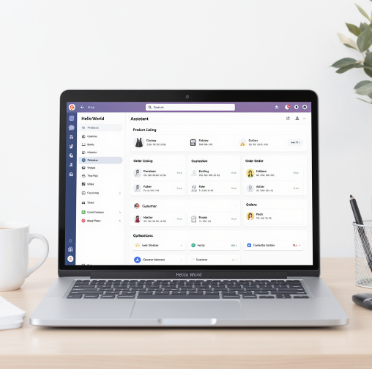
把软件当成一套积木:如果基座不稳,上面叠得再好也会倒。HelloWorld的设置同样有先后顺序——账号与语言包是地基,翻译引擎和术语表是主结构,隐私与备份是保护层,试译和样式调整则是最后的打磨。按顺序做,能把大多数“第一次用就糟心”的情形变成“第一次就顺手”。
开始前的准备(为什么、需要什么)
- 为什么做准备:避免项目中断、避免术语不一致、保障数据安全。
- 需要的东西:
- 注册用电子邮箱或手机号
- 目标语言包(在线或离线)
- 公司或个人术语表(Excel/CSV/TMX)
- 若使用第三方引擎,需准备API密钥或账号
- 可用于试译的小批量真实文本(200–1000字)
一步步设置指南(最省心的流程)
1. 注册与账号验证
先注册账号并完成邮箱或手机验证。很多功能(比如云同步、备份、API调用记录)需要账号权限。确认账号设置中的时区与默认语言,以便日志和日期格式正确。
2. 下载并校验语言包
如果软件支持离线包,先下载需要的目标语言包并在设置里校验完整性。离线包可以在没有网络时保证工作,但要注意包的版本需与软件版本匹配,避免术语或分词差异。
3. 选择翻译引擎与优先级
HelloWorld通常支持多种翻译引擎(内置与第三方)。按这个顺序配置最稳妥:
- 设定主引擎(例如内置NMT或公司授权引擎)
- 设定备选引擎(用作比对或当主引擎失败时触发)
- 按项目或语言对设置优先级(技术文档优先术语精确度高的引擎,营销文案优先创造性好的引擎)
4. 导入术语表与翻译记忆库(TM)
术语表和TM是质量保证的关键。导入时注意字段对齐(源语、目标语、上下文、注释)。
- 术语表:确保关键术语的标准译法已被锁定或优先替换
- 翻译记忆:导入已校对的双语对译,提高一致性与效率
5. 设置词汇替换规则与格式保留
告诉软件如何处理数字、单位、日期、HTML标签和占位符。举个例子:把产品型号、SKU、品牌名设为“不可翻”,把日期格式保留为目标市场习惯。
6. 隐私、同步与备份策略
对企业用户尤其重要。选择合适的数据存储位置(本地/云),决定是否对第三方引擎发送原文,设置自动备份周期(建议至少每天一次),并启用本地导出策略以便离线保存。
7. 自动校验、质量规则与人工校对流程
启用术语一致性检查、数字和单位校验、未翻译段落提示等自动校验规则。并制定人工校对流程:谁来做初审、谁做终审、反馈如何更新TM。
8. 样式模板与导出设置
设置导出格式(例如DOCX、HTML、XLIFF)与样式模板(字体、段落、换行规则)。试想:如果导出的HTML标签被破坏,会直接影响上线速度,所以这一步不可省。
9. 试译与调整(关键的一步)
用小批量真实文本做一次完整流程试验(翻译→自动校验→人工校对→导出)。记录所有问题并调整术语、替换规则或引擎优先级,再做第二轮,一般一到两轮就能稳定。
常见问题与实用小技巧
问题:翻译质量忽高忽低
多半是术语表或TM覆盖不足,或者引擎优先级不合适。解决办法是先统一术语、增加TM条目、然后按项目调整引擎优先级。
问题:特殊格式(代码、占位符)被破坏
检查格式保留规则,设置正则排除关键片段,或把代码片段先替换为占位符(比如 CODE1),翻译后再复原。
问题:数据隐私担忧
如果担心第三方引擎会留存原文,选择离线引擎或内部托管引擎,同时关掉“允许上传原文用于模型改进”的选项。
实际操作小技巧
- 先做小样本:花半小时做个20段试译,远比直接翻一整批省时间。
- 分清场景:营销文案和技术手册的策略不同,不要用同一套术语表强行覆盖两者。
- 版本管理:每次重要改动后导出设置快照,方便回滚。
- 快捷键学起来:常用的批量导入、批量替换快捷键能省下很多点击时间。
示例设置表(快速参考)
| 项目类型 | 首选引擎 | 术语策略 | 备份频率 |
| 技术手册 | 专业术语优化引擎 | 强制术语匹配 | 每日 |
| 营销文案 | 创造性高的NMT | 建议术语匹配(人工复核) | 每周 |
| 电商详情 | 速度优先引擎 | 关键信息锁定(价格、型号) | 每日 |
如果你是个人用户/小团队,如何简化流程
不用把每个企业级步骤都照搬。关键是三件事:确认隐私选项(不上传敏感内容)、建立一个简单的术语表(Excel里5—20条常用词即可)、做一次试译并保存为模板。把自动备份设置为每周一次,把高级API、复杂TM留到需要扩展时再启用。
集成与扩展(当你想进一步自动化)
当项目放大,需要考虑与CAT工具、内容管理系统(CMS)或版本控制系统集成。通用做法:
- 使用XLIFF或TMX作为交换格式,保持兼容性。
- 通过API实现批量提交与回收,提高效率。
- 把翻译流程与CI/CD流水线衔接,做到内容更新自动触发翻译。
检查清单(启动前逐项确认)
- 账号验证完成,时区与默认语言设置正确
- 语言包安装并通过完整性校验
- 主引擎与备选引擎配置完毕
- 术语表与TM已导入并生效
- 格式保留规则与占位符策略生效
- 隐私与备份策略设定并测试
- 自动校验规则启用(术语、数字、未译段)
- 导出模板与样式测试通过
- 完成至少一次小批量试译并调整规则
排错速查表(遇到问题先看这里)
- 机器翻译结果质量差 → 检查术语表覆盖、TM条目、引擎优先级
- 特殊符号被改写 → 增加占位符或正则排除规则
- 文件导出格式错乱 → 校验导出模板与样式设置,试单一格式导出看差异
- 同步失败 → 查看网络与账号权限、检查配额与API配额
真实场景举例(帮助理解)
想象你要把一款家用搅拌机的说明书翻成西班牙语。先把说明书里的型号和保修条款做成术语表,把常见操作步骤和安全警告导入TM,设定“型号、SKU、保修编号”为不可翻译项,选择一个对家电类文本表现好的引擎作为主翻译器,离线包作为备用。做两三页试译,检查数字和单位是否按西班牙语习惯显示(例如小数点与千分位的符号),然后统一样式后批量导出为PDF或HTML即可。
延伸阅读与参考(书名可查找)
- 《机器翻译与翻译技术概论》
- 《术语管理实务》
- 《本地化工程师手册》
说到这儿,差不多把关键点都列出来了。你会发现,真正耗时的不是点开软件,而是把规则想清楚并做好小样本验证;一旦规则到位,后面翻译就像流水线一样顺。去设置的时候别急着一次性改好多项,按上面的清单做,一项一项验证,这样既省心又省事。
相关文章
了解更多相关内容