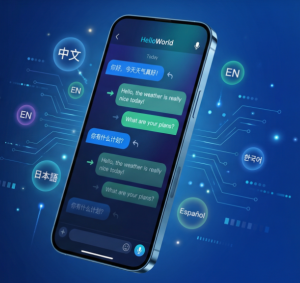
在HelloWorld应用中,消息震动开关通常位于应用内的设置里,常见路径为:设置 → 通知与声音/消息设置 → 消息提醒/震动。如果应用没有提供该项,可以到手机系统的应用或通知管理中找到HelloWorld,进入通知详情或高级选项,那里也常有“震动/振动”开关可供开启或关闭。
2026年6月16日
•
作者:admin

先说结论(就是上面那句,方便记住)
如果你只是想快速找到并关掉或打开消息震动,先试试应用内的“设置—通知与声音/消息设置—震动”;找不到再去系统设置的应用通知详情里找“振动”选项。我下面把每种常见情况拆开讲,附上步骤、排查技巧和易犯的坑。
为什么会有单独的“震动”开关?先讲个像费曼那样的例子
把手机当作一个会提醒你的邮差。声音是邮差的喊声,震动则像邮差敲门。你可能不想被声音吵醒,但又希望在口袋里能感知到新的消息——这就是震动的价值。不同系统和应用把“敲门”的权限分开管理,一方面是用户偏好,另一方面是省电和隐私考虑。
简单原理(两句话)
- 应用层面:应用可以提供自己的通知设置,告诉系统在收到消息时你想怎样提醒(声音、震动或静默)。
- 系统层面:操作系统有最终控制权,有时会覆盖应用设置,尤其在“请勿打扰”或省电模式下。
常见平台上查找HelloWorld消息震动开关的具体步骤
下面按平台把步骤写清楚,照着做就行。我尽量把每一步写得像在给朋友解释,细节也不省略。
一、Android(一般适用于大多数厂商,如小米、华为、三星、Pixel)
- 打开HelloWorld应用 → 点击右上角或底部的“我的/个人/更多”或头像 → 进入设置。
- 在设置里找到通知/通知与声音/消息设置(不同版本名称稍有差异)。
- 在通知选项中,查找“消息提醒/聊天通知/消息震动”字样,通常是一个开关,打开或关闭即可。
- 如果在应用内找不到震动开关:
- 系统设置 → 应用管理(或应用与通知)→ 找到HelloWorld → 通知 → 进入某类通知(例如“消息”)→ 查看“震动”或“振动”选项并切换。
- 在某些Android版本,进入应用详情后会有“高级”或“声音与振动”选项,里面能单独设置震动。
- 提醒:安卓手机的厂商深度定制会改变路径和显示词,比如小米称为“通知管理”,华为常见“消息通知”。
二、iOS(iPhone)
iOS对震动的管理有一点不同,既有系统级别的震动设置,也有应用内的提醒开关。
- 先看应用内:在HelloWorld中,进入“设置”→“通知与声音/消息设置”,查找“震动”或“振动”开关并调整。
- 若应用内没有该项,去系统设置调整:
- 设置 → 通知 → 找到HelloWorld → 确保“允许通知”已开启,按需开启“横幅/声音”等。
- iOS的震动更多是系统层面控制:设置 → 声音与触感(或“声音与触控”)→ 打开或关闭“来电震动”“静音时震动”等,这会影响到所有通知的震动。
- 如果你在“通知”里没看到单独“震动”开关,那说明该应用没有提供独立的震动控制,会遵循系统“声音与触感”的设置。
三、网页版 / PC 桌面版(Windows / macOS / 浏览器)
桌面端通常不常用“震动”,因为大部分电脑没有振动器。如果你使用的是手机浏览器登录HelloWorld的网页版,震动可能通过浏览器的API触发(仅移动浏览器支持)。具体检查点:
- 浏览器权限设置:检查站点权限中是否允许通知。
- 如果是PWA(安装为独立应用),在手机上同样需要到系统的应用通知中查看是否允许震动。
- 桌面系统(Windows/macOS)一般只提供声音/弹窗通知,少见震动选项。
没有找到震动开关?逐步排查(实用诊断流程)
按下面的顺序排查,绝大多数问题都能解决。
- 确认应用版本:先把HelloWorld更新到最新版本,有时候新版把设置项移动了或新增了开关。
- 检查应用内消息设置:有些应用把震动设置放在每个聊天的“更多设置”里,可以进入某个会话的详情页找“消息提醒”项。
- 查看系统通知权限:系统关闭了应用通知,应用层的震动开关无效。
- 检查省电/优化设置:有时省电模式会禁止震动或后台活动,找到电池优化设置并将HelloWorld排除。
- 检查“请勿打扰”(DND)模式:DND会屏蔽震动和声音。
示例操作流程(Android 例子)
- 进入手机“设置” → 应用管理 → HelloWorld。
- 点击“通知” → 查找“消息通知/聊天通知”。
- 开启该通知项 → 点击“高级” → 找到“振动”或“震动”开关并打开。
如果应用压根没有震动选项,怎么办?
有三条可行的路:
- 使用系统级振动策略(如iOS的“震动”设置或Android的应用通知振动开关),让系统替你做决定。
- 给开发者反馈,建议他们在下个版本加入震动选项(很多应用是根据用户反馈优先实现功能的)。
- 如果你熟悉自动化工具(如Tasker、捷径Shortcuts),可以在收到HelloWorld通知时触发系统振动(这是进阶操作,需一定技术基础)。
常见陷阱与误区(提醒几件容易被忽视的事)
- 误区一:有震动但你没感觉。原因可能是音量/振动强度设置太低、手机放在柔软表面或口袋深处。
- 误区二:应用内开了震动但系统禁止了通知。要同时开启两端设置。
- 误区三:以为“免打扰”只有静音。实际上DND通常同时关闭震动。
一个小表格,把不同平台的关键路径放一放,方便对照
| 平台 | 常见路径 | 备注 |
| Android(通用) | App → 设置 → 通知/通知与声音 → 消息/震动 或 系统设置 → 应用 → HelloWorld → 通知 → 高级 → 振动 | 厂商定制不同,词可能变化 |
| iOS(iPhone) | App → 设置 → 通知与声音(若有) 或 系统设置 → 通知 → HelloWorld;系统“设置→声音与触感”影响整体振动 | 单独震动开关有时只在系统中 |
| 网页版 / 桌面 | 浏览器站点权限 → 通知;桌面通常无振动 | 移动浏览器可能支持振动API |
测试震动是否生效(快速方法)
- 自己给自己发一条消息或让另一台设备发送测试消息。
- 把手机放在桌面上,观察有无物理震动或屏幕提示。
- 如果无震动,按上面的排查顺序逐项检查。
进阶小技巧(顺便记下来)
- 为不同会话设置不同提醒:很多翻译/消息类应用允许对重要对话单独开启震动或设置自定义铃声。
- 在会议或睡眠时,使用仅重要联系人通知并开启震动,这样既不被声音吵醒,又不会错过关键消息。
- 使用系统的“快捷开关”快速切换震动(某些Android可以把通知振动开关放在快捷面板)。
如果你想反馈给HelloWorld团队,怎么说最有效?
写清楚三点:你的手机型号与系统版本、HelloWorld的版本号、具体你想要的行为(比如“希望在应用内独立控制消息震动”),最好附上截图和你尝试过的排查步骤。开发者看到具体场景会更容易定位问题。
最后,几句真心话(边想边写的那种)
说实话,这类设置常常被藏起来或者分散在系统和应用之间,搞得人挺头疼。我写这些,是想把可能的路径都列出来,省你自己摸索的时间。试一试应用内的设置,试一试系统的通知管理,通常能解决大部分问题。如果哪一步卡住了,截个图给客服,描述清楚你的系统版本和HelloWorld版本,他们大概率能快速帮你定位。
相关文章
了解更多相关内容