
HelloWorld 的数据分析报表通常放在两处:手机应用里偏向个人使用的“我的报表/分析”页面,以及企业或专业用户登录的网页版管理控制台(常标为 Analytics、Reports 或 数据中心)。不同版本权限不同,个人版只显示简单使用统计,企业/管理员账号可以看到更详尽的会话日志、语言对分布、成本与准确率指标,并支持导出(CSV/Excel/JSON)与定时发送。看不到报表时,先核对账号类型、角色权限和订阅套餐,再确认应用版本和网络访问权限;必要时使用后台 API 或联系管理员开启数据访问。下面我把每种情况拆开讲,手把手带你去找、理解、导出和排查。
2026年6月9日
•
作者:admin
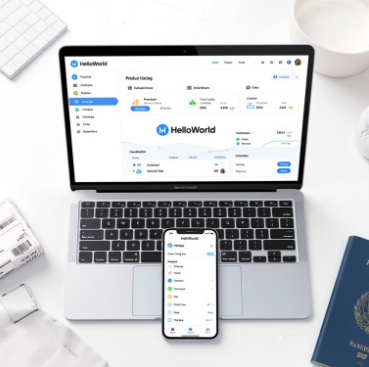
先把地图画清楚:你可能在哪里看到报表
想像地图一样,把可能的入口一点点标出来,这样找到报表就不费劲了。HelloWorld 的报表入口大致分为几类:
- 移动端应用(iOS/Android):适合个人用户,界面简单,显示近期翻译量、常用语言对、消耗情况。
- 网页版用户控制台/管理后台:企业用户常用,展示全面的数据面板、细化指标和导出功能。
- 桌面客户端或本地小程序:少数部署场景下提供本地日志和导出。
- API 与开发者平台:通过 API 可以拉取原始日志与结构化报表,便于自动化与二次分析。
- 第三方整合平台:如果你用 HelloWorld 集成到 Slack、客服系统或电商平台,报表也可能在这些平台的插件里。
移动端:在哪里点、点什么(适合个人用户)
直接打开 HelloWorld 手机应用,按下面顺序找:
- 主界面 → 底部导航找“我 / 个人”或“统计”;
- 进入个人页面后,查看“我的报表”“使用统计”或“消费记录”等入口;
- 点击“查看详情”可以切换日期范围、语言对和任务类型(文本/语音/图片);
- 如果需要导出,查找“导出”“下载”按钮(部分个人版可能不可用)。
小提示:手机端为节省流量,可能只保留近 30 天数据,历史查询会提示你去网页版查看更完整的记录。
网页版/企业后台:管理者的主战场
企业用户或管理员通常在网页版管理控制台找到最全面的报表。常见路径:
- 登录 helloWorld 官网或管理域名 → 选择“控制台/控制中心/管理后台”;
- 在左侧菜单寻找 Analytics / Reports / 数据中心 / 报表;
- 进入后可看到仪表盘(Dashboard)、会话日志、费用明细、质量指标等模块;
- 可自定义维度(时间、项目、语言对、终端类型、用户 ID)并导出 CSV/Excel/JSON。
如果你是管理员,建议先看“权限管理”与“计费/订阅”页,确认报表访问是否被限制。
常见报表板块说明(企业后台常见指标)
- 总体概览:请求总数、成功率、平均响应时延、月度费用。
- 质量监控:错误率、翻译准确率(人审样本或自动评估)、回退率。
- 业务细分:按语言对、项目、客户、渠道拆分的数据。
- 日志与明细:每次请求的时间戳、输入输出文本、状态码、耗时和费用。
比较表:不同入口能做什么
| 入口 | 典型路径 | 可导出格式 | 是否支持定时报表 |
| 移动端应用 | 应用 → 我 / 报表 | 通常无导出或仅限 PDF/简表 | 否(部分高级用户例外) |
| 网页版管理后台 | 管理控制台 → Analytics / Reports | CSV / Excel / JSON | 是(按天/周/月发送邮箱或 webhook) |
| API / 开发者平台 | 开发者中心 → API Logs | JSON(结构化) | 通过脚本可实现完全自动化 |
| 第三方集成 | 对应平台插件页面 | 视集成支持(CSV、平台报表) | 视插件功能 |
权限与订阅:为什么你可能看不到报表
如果找不到报表,先排查这几点:
- 账号类型:免费或个人版常被限制,企业版/付费套餐提供完整报表。
- 角色权限:只有管理员或被授权的角色能查看敏感数据与导出功能。
- 数据保留期:默认保留周期(如 30/90/365 天)过后,历史数据可能被归档。
- 合规与隐私设置:若组织开启了隐私策略(如不保留明文),某些明细会被屏蔽。
导出、自动化与 API 拉取(给数据分析员的实操步骤)
如果你要把数据拉到本地或 BI 工具,这里有常见方法:
- 网页版导出:设定时间范围 → 选择维度 → 点击“导出”为 CSV/Excel;
- 定时报表:在报表页设置定时任务,选择接收邮箱或 webhook;
- API 拉取:用开发者 Key 调用 /logs、/reports 接口,按需分页拉取并存入数据仓库;
- 流式整合:把 webhook 输出接到消息队列或 ETL,实时更新 BI 仪表盘。
常见输出格式:CSV(适合 Excel)、Excel(方便业务)、JSON(便于程序处理)。
常见看不到报表的排查清单(一步步来)
- 确认你登录的是正确的账户(企业/个人混用容易错);
- 检查是否有“只读”或“无报表”权限;
- 确认当前时间范围是否有数据(例如选择了未来日期);
- 尝试不同终端(手机/PC/隐私模式浏览器清缓存);
- 查看是否有系统公告或维护通知影响报表服务;
- 联系管理员或支持,提供账号、时间范围、截图与请求 ID(若有)。
如果你要自己做报表:建议的指标清单
想做出有用、可操作的报表,先确定最关键的指标。我常用的清单:
- 活动类:每日/每月翻译请求数、活跃用户数、会话数;
- 性能类:平均响应时延、95 百分位延迟、超时率;
- 质量类:自动评估准确率、人工复核通过率、语音识别准确度;
- 成本类:按项目、客户、语言对的费用明细;
- 故障类:错误码分布、常见失败原因、重试率。
安全、合规与数据保密注意事项
报表里常含敏感信息,别忘了这些:
- 确认是否启用了数据脱敏或匿名化(需要时开启);
- 导出前检查是否包含用户明文(GDPR、网络安全要求);
- 给导出文件设密码并通过安全通道传输,不要用公共邮件直接发送敏感数据;
- 日志保留策略和访问审计要在管理后台配置和开启。
典型场景与解决方案(边想边写的那些小事)
举几个我常遇到的实际问题,顺便把解决办法写出来,省你摸索时间:
- 场景一:移动端看不到历史消耗 ——> 很可能是个人版限制,登录网页版或联系管理员升级套餐;
- 场景二:管理后台报表缺少某个语言对 ——> 检查过滤条件和时间范围,确认该语言对是否被合规策略屏蔽;
- 场景三:需要自动日报到邮箱 ——> 在 Reports 里设置定时任务或用 API 写个小脚本每天拉取并发送;
- 场景四:想做更复杂的分析 ——> 导出 JSON 到数据仓库,用 SQL 或 BI 工具合并用户画像与业务事件。
好啦,以上就是把 HelloWorld 报表“在哪里”和“怎么用”这两件事拆开的完整思路。你可以先按我说的入口快速查找,如果卡住,按排查清单一步步来,通常能很快定位问题。要是你愿意,可以告诉我你用的是移动端还是企业后台、账号类型和你想看的具体指标,我再更具体地帮你写一步步的操作指南或脚本。
相关文章
了解更多相关内容

2026年5月14日
在拉美推广 HelloWorld 翻译软件,最关键的是把语言、文化和网络条件当作产品的三块“地基”来打:支持多种西语与葡语变体、调整语气与俚语、兼顾离线与低带宽、配合本地支付与法律要求,并用真实用户反复验收,这样才能既被理解又被信任。
先说为什么这事儿不简单 很多人以为把界面...
阅读更多 →