先把概念弄清楚:托盘图标是怎么工作的
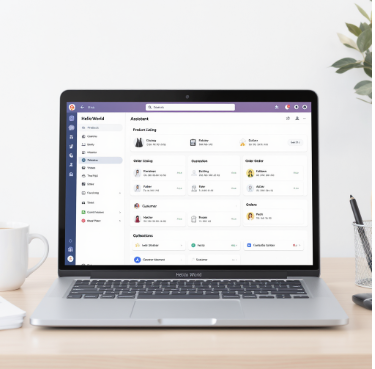
托盘图标并不是“软件随手放一个图标”,它其实是应用和操作系统之间的一种小协议。操作系统提供一个托盘(system tray / notification area / menu bar),应用通过特定的接口向系统注册一个图标和菜单。注册成功后,系统负责在任务栏或菜单栏里显示这个图标;如果系统或应用没有完成注册,图标就不会出现。
关键概念一览
- 后台运行:应用必须在运行状态并向系统注册托盘图标。
- 系统权限与设置:操作系统往往可以控制哪些应用可以在托盘显示图标(例如“选择哪些图标显示在任务栏上”)。
- 桌面环境差异:Windows、macOS、各类Linux桌面对托盘的支持方式不同(接口与扩展也不同)。
最直接的检查与操作(按常见系统来)
Windows(10 / 11)——最常见的问题和解决法
我先把最常见的放前面,按步骤来,很多人按这几步就能解决。
- 确认HelloWorld在运行:检查任务管理器(Ctrl+Shift+Esc)里是否有HelloWorld进程。
- 应用设置:打开HelloWorld的设置或偏好(Preferences),查找“显示托盘图标”“在任务栏显示”“在通知区显示图标”等选项并开启。
- 任务栏图标设置:右键任务栏 → “任务栏设置” → 找到“选择哪些图标显示在任务栏上”或“Taskbar corner overflow”,把HelloWorld的开关打开。
- 开机自启/后台运行:Settings → Apps → Startup(或应用内的“开机自启”设置)确保允许HelloWorld开机自动启动并在后台运行。
- 重启资源管理器:如果设置已开但图标不显示,打开任务管理器,找到“Windows 资源管理器(Windows Explorer)”,右键重启,这会刷新通知区。
- 管理员权限尝试:右键以管理员身份运行HelloWorld试试,有些系统策略或权限可能阻止普通用户注册图标。
macOS(Big Sur / Monterey / Ventura 等)
macOS没有“托盘”这个词,但有菜单栏图标(menu bar extras)与控制中心(Control Center)。方式有点不同:
- 应用内选项:检查HelloWorld偏好设置,寻找“在菜单栏显示图标”“Show menu bar icon”之类的选项并启用。
- 登录项:系统设置 → 通用 → 登录项,确保HelloWorld被添加为登录项以便开机后在后台启动。
- 控制中心显示:System Settings(或System Preferences)→ Control Center 或 Dock & Menu Bar,查看是否可以把该图标固定在菜单栏或控制中心。
- 隐私与辅助功能:如果HelloWorld需要截屏、麦克风等权限,缺少权限有时会影响后台运行,去“隐私与安全”里核查。
Linux(GNOME / KDE / Xfce等)
Linux 世界就复杂点:有多个图标协议。常见问题是桌面环境本身不默认显示某些类型的托盘图标。
- 桌面环境差异:GNOME(Stock)对传统托盘(XEmbed)支持弱,经常需要扩展(如 AppIndicator / TopIcons);KDE(Plasma)通常直接支持托盘。
- 为应用提供适配:如果HelloWorld使用现代StatusNotifier(AppIndicator)就更稳妥;否则在GNOME上安装“AppIndicator and KStatusNotifierItem Support”扩展。
- 自启方式:在~/.config/autostart/放置HelloWorld的 .desktop 文件,确保Exec路径正确,X-GNOME-Autostart-enabled=true。
一步步的排查思路(像教朋友那样解释为什么)
好,碰到图标不见了,先不要慌,按下面这个逻辑思路走,能把大部分问题抓住。
- 程序有没有真正运行?如果程序没有运行,注册自然做不成。检查进程或服务。
- 程序有没有尝试注册图标?有些应用默认不开托盘图标,要在设置里显式开启。
- 系统有没有隐藏图标?一些系统会把图标收进“隐藏区域/溢出菜单”,要把它移到常显区域。
- 是否被安全软件或策略拦截?企业环境或杀毒软件可能阻止应用在通知区显示,试着临时放行或查看组策略。
- 桌面环境的限制:特别在Linux和新的macOS版本,系统可能不再原生支持某些托盘协议,需要扩展或替代方案。
常见故障与具体修复方法(带原因)
这里我把“症状——原因——操作”写清楚,遇到问题可以对号入座。
症状:应用在后台跑,但图标不显示
- 可能的原因:应用没有启用托盘图标、系统把图标隐藏、或应用注册失败。
- 操作:打开应用设置启用图标;在Windows任务栏设置里把应用设为“显示”;重启资源管理器或重启电脑。
症状:重启后托盘图标消失
- 原因:应用没有设置为开机自启,或自启顺序导致注册失败(在系统启动时资源尚未就绪)。
- 操作:把HelloWorld加入登录项/开机自启;如果仍不稳定,设置延迟启动(在Linux用systemd user service可加ExecStartPre的sleep)。
症状:只有部分用户看到图标(企业环境)
- 原因:组策略或安全软件阻止某些可执行文件在通知区注册图标。
- 操作:联系IT,检查组策略;在本地可尝试以管理员身份运行并观察差别。
给开发者的快速提示(如果你是HelloWorld的维护者或有技术背景)
说点技术细节,不是所有人需要,但碰到复杂情况会有用。
- Windows:使用 Shell_NotifyIcon / NOTIFYICONDATA 注册托盘;在程序退出或用户切换时确保正确取消注册,避免“幽灵图标”。
- macOS:使用 NSStatusItem API 来创建菜单栏图标,注意在App Nap或后台时仍保持必要的生命周期管理。
- Linux:支持 StatusNotifier / AppIndicator 比 XEmbed 更稳定,尤其在现代GNOME环境下;同时提供一个Fallback,以兼容老环境。
- 自动启动:提供跨平台开机自启选项:Windows注册表或Startup folder、macOS Login Items、Linux .desktop autostart 或 systemd user service。
安全与隐私考虑
托盘图标常常关联快捷菜单、语音控制、截图或热键等敏感能力:
- 只允许可信应用在托盘注册图标,企业环境下通过白名单管理。
- 提示用户托盘图标可能会持续后台运行并消耗少量资源,必要时提供明显的退出选项。
- 遵循最小权限原则,尽量不要因为显示图标而申请额外权限。
实用速查表(按操作系统)
| 系统 |
快速路径 |
常用修复 |
| Windows 10/11 |
右键任务栏 → 任务栏设置 → 选择哪些图标显示 |
开启应用图标、重启Explorer、以管理员运行、检查开机自启 |
| macOS |
应用偏好 → Show menu bar icon;System Settings → Login Items |
启用菜单栏图标、添加登录项、检查隐私权限 |
| Linux (GNOME/KDE) |
GNOME: 安装AppIndicator扩展;KDE: 系统托盘设置 |
安装扩展、创建 ~/.config/autostart/*.desktop、使用AppIndicator |
最后几个不太正式的小技巧(我自己常用)
- 如果图标突然不见了,先别急着重装,重启资源管理器或登出再登录往往最快。
- Windows里把应用图标拖到任务栏溢出区域外(常显区),下次就容易显示。
- Linux下如果你不确定协议,先查程序是否打包了 libappindicator 或 qdbus 接口。
好了,这些步骤覆盖了绝大多数“托盘图标不显示”的场景:先保证HelloWorld在运行并在应用内开启托盘选项,然后按操作系统做相应的设置和故障排查;遇到企业策略或桌面环境限制时,分别处理权限和桌面扩展即可。按着上面一步步来,会发现其实问题往往不复杂——只是哪里没“注册”成功,或者哪里被系统藏起来了。就这么多,边写边想的,可能还有我漏掉的小例子,以后想到再补上好了。