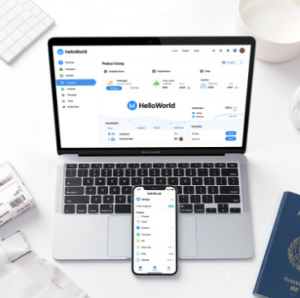
本文一步步教你在Windows上安装HelloWorld翻译软件:从系统需求检查、下载安装包、运行安装程序、配置语言与语音包,到激活与常见问题排查,一次性覆盖所有细节,让你不迷路也不出错。并附带离线模型、GPU加速、消息整合与隐私设置的实操建议,适合初学者与进阶用户,读完就能独立完成安装开始使用。
2026年6月10日
•
作者:admin

先说为什么要按步骤来安装(费曼法第一步:先讲清楚问题)
安装一个功能丰富的翻译软件不是简单地双击一下那样轻松,尤其是像HelloWorld这种集成了文本翻译、语音输入/输出、图片识别(OCR)、多平台消息整合与离线模型支持的工具。跳过准备工作容易遇到权限、依赖、性能或隐私设置的问题。把每一步分解开来理解,就像教别人拆装玩具——一步一步来,出错时也好回溯。
准备工作:在动手之前要检查什么
先把基础准备好,会省很多时间。下面是我平时的清单:系统、网络、权限、硬件、备份与账户。
- 系统版本:确认Windows版本(通常支持Windows 10/11 及对应的服务器版本)。更新补丁到最近一次质量更新能减少兼容性问题。
- 管理员权限:安装需要管理员权限(UAC 提示时允许)。如果是受管理的企业电脑,提前联系IT开权限或使用企业部署方式。
- 网络:有些功能(在线翻译、模型下载、激活)需要稳定网络;如果你打算离线使用,先下载好离线模型包。
- 硬盘与内存:大模型和语音包占空间,安装前确认有足够空间(特别是离线包通常数百MB到几个GB)。
- 备份配置:如果是升级,备份旧版配置、用户字典或自定义术语表,以免覆盖。
系统与硬件推荐(参考表格)
| 项 | 最低 | 推荐 |
| 操作系统 | Windows 10 64-bit | Windows 11 64-bit |
| CPU | 双核 2.0 GHz | 四核 2.5 GHz 及以上 |
| 内存 | 4 GB | 8 GB 或更多(有大型模型时建议16 GB) |
| 存储 | 至少 2 GB 可用空间 | SSD + 20 GB 或更多(离线包另计) |
| GPU(可选) | 无(仅CPU推理) | NVIDIA CUDA 支持的显卡以加速离线模型 |
下载安装包:去哪下、怎么核对
原则上总是从官方渠道下载。官方渠道通常包括:HelloWorld官网的下载页、官方应用商店或企业分发平台。下载时注意以下几点:
- 校验校验再校验:下载完安装包后,用提供的SHA256或MD5校验值核对完整性,避免被篡改。
- 版本选择:区分稳定版与试用/测试版,企业用户优先选择长期支持(LTS)或企业发行版。
- 安装包类型:常见有.exe(自解包安装)、.msi(适合企业部署)、.zip(便携版)。选择适合你的场景。
正式安装:一步步来(费曼法第二步:把过程讲清楚)
下面按最常见的.exe安装包讲解,.msi 或 .zip 的差别我会在后面补充。
1. 运行安装程序
- 右键选择“以管理员身份运行”会减少权限相关报错。
- 如果出现UAC(用户帐户控制)窗口,选择“是”以允许安装。
2. 安装向导常见步骤
- 许可协议:阅读并同意用户协议与隐私条款(企业部署可使用静默同意或管理策略)。
- 安装目录:默认一般是 C:\Program Files\HelloWorld,若磁盘空间有限可改到其他盘,但建议不要装在系统盘根目录下。
- 组件选择:通常包含主程序、语言包、语音引擎、OCR模块、浏览器插件或系统集成组件。按需选择,离线包可稍后再下载。
- 快捷方式与开机启动:决定是否创建桌面快捷方式或设置开机自启。
3. 完成安装与首次运行
- 安装完成后通常会提示“立即运行”。首次运行时,程序可能会下载更新或离线模型。
- 登录你的HelloWorld账户(如果需要)或输入许可密钥完成激活。
- 首次打开建议进入设置页,调整语言、输入输出设备(麦克风和扬声器)、隐私和自动更新选项。
安装细节与进阶配置(不要怕多看一眼设置)
语言包与离线模型
离线模型通常比较大,可能有压缩包或安装器内置下载。建议:
- 在有稳定网络时下载;若用于多台机器,考虑一次下载到共享网络目录再分发。
- 选择只下载常用语言的模型,节省磁盘。
- 离线模型可能提供CPU与GPU不同版本,GPU版本更快但需匹配显卡驱动与CUDA版本。
语音与OCR引擎
语音识别和文本转语音通常依赖系统或第三方引擎:
- 检查麦克风权限:Windows 设置 → 隐私 → 麦克风,允许应用访问。
- 若使用高质量TTS引擎,可能需要额外下载语音包或安装合成引擎。
- OCR质量受图片清晰度影响,推荐同时安装可选的增强模块(如果提供)。
企业部署与静默安装(给IT的说明)
企业环境通常用.msi或命令行安装实现自动化部署。常见做法:
- 检查安装包是否支持MSI:MSI支持组策略(GPO)与系统中心(SCCM)部署。
- 静默安装参数:许多安装程序支持 /S /silent /quiet 等参数,同时可用 /D= 指定安装目录。最佳做法:先在测试机运行 Installer.exe /? 或 msiexec /? 查看支持的开关。
- 部署前配置默认配置文件(例如放在网络共享),让用户首次运行时读取企业配置。
常见问题与排错(接地气的问题解决办法)
这里把我和同事们常遇到的问题列出来,遇到哪一个就去对应检查。
安装失败或提示权限错误
- 以管理员身份运行安装程序,或联系IT提升权限。
- 关闭杀毒软件或添加安装程序到白名单后再试(安装后再恢复)。
依赖库错误(缺少 .NET、VC++等)
- 安装程序通常会自带或提示安装运行时,按提示安装相应组件。
- 如果提示找不到某个DLL,记下文件名并安装对应的运行库。
激活/登录失败
- 确认时间与时区正确(激活经常对时间敏感)。
- 若是企业激活,确认激活服务器地址或许可证文件已配置好。
性能慢或翻译不准确
- 在线翻译受网络影响,测试网络延迟与带宽。
- 如果使用离线模型,确认是否启用了GPU加速并安装了正确的驱动与CUDA。
- 配置自定义术语表与收藏,能显著提升常用场景的翻译准确性。
卸载、回退与清理
如果需要卸载或回退到以前版本:
- 使用Windows的“应用和功能”卸载,或运行官方卸载程序。
- 若要完全清理,删除用户配置文件夹(常见路径:%APPDATA%\HelloWorld 或 %LOCALAPPDATA%\HelloWorld)和日志目录。但注意备份用户词典与配置。
- 企业环境下,使用软件管理工具清理注册表和残留服务。
日志与诊断:哪里找问题线索
安装或运行出错时,日志是最有用的线索。常见位置:
- %TEMP% 下的安装日志(Installer_*.log)
- %LOCALAPPDATA%\HelloWorld\logs 或 %APPDATA%\HelloWorld\logs(运行时日志)
- 事件查看器(Windows Event Viewer)中应用程序或系统条目
隐私、安全与合规(别跳过这些设置)
翻译软件通常会把内容发送到云端以获得更高质量结果,注意以下点:
- 数据去向:确认文本是否会上传,是否有选项使用本地或企业私有模型。
- 日志与缓存:是否会缓存敏感文本,是否支持自动清理或本地加密。
- 网络加密:确认与服务器通信是否通过TLS/HTTPS,企业场景下考虑使用VPN或内网部署。
- 合规策略:医疗、法律等行业使用前确认供应商是否支持合规条款(如数据不出境、签署DPA)。
几个实用小技巧(用了会舒服)
- 提前准备好常用术语表:导入术语表后翻译连贯度会显著提升,尤其是专业术语。
- 关闭不必要的组件:如只需文本翻译,安装时可以跳过OCR或某些语言包,节省资源。
- 定期检查更新:自动更新固然方便,但在关键环境建议先在测试机验证再统一升级。
如果还不行,下一步该怎么做
实在解决不了时,按这些步骤能更快定位问题:
- 收集日志(安装日志、运行日志、系统事件日志)。
- 记录重现步骤:谁、什么时候、做了什么、出现了什么错误信息。
- 联系技术支持并把前两项信息一并提交,省得来回问问题。
总结性建议(不是结尾,仅给你几句提醒)
安装HelloWorld像搭建一个小型翻译工作站:准备好系统与网络、选择合适的安装包、注意离线 vs 在线的差别,并把隐私与合规放在第一位。慢一点按步骤来,遇到问题把日志和重现步骤整理好,再去求助会更高效。眼下你应该能自己完成安装并开始体验基本功能了,后面的调优可以按使用场景逐步进行,越用越顺手。
相关文章
了解更多相关内容