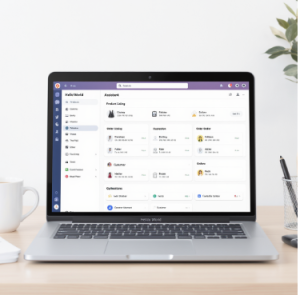
要关闭HelloWorld的消息弹窗,先在应用内找到“通知/弹窗”设置关闭,然后到系统设置撤销通知权限与悬浮窗(在其他应用上层显示)权限;安卓还需检查自启动与电池优化,iOS在“设置→通知”里关闭横幅或完全禁止通知,若无效再更新或重装。如果弹窗来自网页或浏览器扩展,还要在浏览器设置里关闭网站通知或移除扩展。
2026年6月8日
•
作者:admin

为什么会有消息弹窗?先弄明白原理
这部分用最简单的话说清楚:弹窗是应用向你“打招呼”的一种方式。它可以是系统级通知(通知栏、横幅、声响)、也可以是应用自己在屏幕上叠加显示的小窗(悬浮窗)。如果你理解了“谁在发消息”和“消息是通过什么渠道进来的”,关闭它就像关掉门铃而不是整栋房子。
两类常见弹窗来源
- 系统通知:通过操作系统的通知管理发送,表现为通知栏、锁屏消息或横幅。
- 悬浮窗/覆盖层:应用申请“在其他应用上层显示”权限,能在屏幕上弹出独立小窗或提示,会覆盖其他应用界面。
总的思路(五步法)
想想像拆解一个闹钟——先找到闹钟在哪(应用内或系统),然后决定是暂时按掉还是永久禁止。核心五步:
- 在HelloWorld应用内查找并关闭“消息弹窗/推送”开关;
- 在系统设置里撤销该应用的通知权限;
- 撤销“悬浮窗/在其他应用上层显示”权限;
- 检查无障碍服务、浏览器扩展或第三方管理工具是否触发弹窗;
- 若仍未解决,更新、清缓存或重装应用,最后联系客服。
按平台的详细操作步骤
Android(通用步骤,手机厂商界面略有差异)
- 应用内设置:打开HelloWorld → 设置/偏好 → 通知或消息提醒 → 关闭“弹窗”或“推送提示”。
- 系统通知权限:设置 → 应用与通知(或应用管理)→ HelloWorld → 通知 → 关闭“允许通知”(或按类别关闭横幅、锁屏显示、声音)。
- 悬浮窗权限:设置 → 应用权限 → 特殊权限/在其他应用上层显示(也可能叫“悬浮窗权限”)→ 找到HelloWorld并关闭。
- 自启动与后台管理:设置 → 电池/应用启动 → 关闭自动启动或限制后台活动(否则应用可能重启后恢复提醒)。
- 无障碍/辅助服务:设置 → 无障碍 → 检查是否赋予HelloWorld或第三方工具无障碍权限,若不需要就关闭。
- 厂商推送(如小米、华为、OPPO):在厂商自带的“通知管理”或“推送管理”里找到并关闭HelloWorld的推送或通知优先级。
iOS(iPhone / iPad)
- 应用内关闭:打开HelloWorld → 设置 → 通知/消息 → 关闭应用内的弹窗提示。
- 系统设置:设置 → 通知 → HelloWorld → 关闭“允许通知”,或选择关闭“横幅样式”“声音”“锁屏显示”等单项。
- 注意点:iOS没有“悬浮窗”权限,但部分应用会通过通知和本地提示来实现类似效果。完全禁止通知最可靠。
Windows(桌面版或浏览器扩展)
- 桌面应用:打开HelloWorld桌面版 → 设置 → 通知 → 关闭弹窗/桌面通知;然后到“设置 → 系统 → 通知和操作”中找到应用并关闭通知权限。
- 浏览器扩展或网页:浏览器地址栏左侧的锁形或信息图标 → 网站设置/权限 → 找到“通知”并设为阻止;或者在浏览器扩展管理中禁用或移除HelloWorld扩展。
macOS
- 系统偏好设置 → 通知 → 选择HelloWorld → 取消“允许通知”或取消“横幅”与“在锁屏显示”。
- 如果是浏览器通知,按浏览器的站点权限进行关闭。
快速参考表(不同平台的快捷关法)
| 平台 | 最直接的操作 | 如果无效 |
| Android | 应用内关闭通知 → 系统设置撤销通知与悬浮窗 | 检查自启动、电池优化与无障碍权限 |
| iOS | 设置 → 通知 → HelloWorld → 关闭“允许通知” | 检查应用内设置并更新或重装 |
| Windows | 应用设置或系统“通知和操作”关闭 | 检查浏览器扩展或防火墙/安全软件 |
| macOS / 浏览器 | 系统通知或浏览器站点权限关闭 | 移除扩展或清除站点权限缓存 |
如果弹窗还在:逐条排查清单
- 1)是不是多个来源?有时弹窗看起来像HelloWorld,但实际上是系统、浏览器扩展或第三方管理工具发的。用任务管理器或关闭扩展来验证。
- 2)清缓存和数据:应用设置 → 存储 → 清除缓存(注意:清除数据会丢失本地设置或登录信息)。
- 3)更新或重装:版本问题或Bug可能导致设置无效,更新到最新版,必要时卸载重装。
- 4)查看系统日志或通知历史:Android的通知历史可以显示是谁发送的通知,帮助定位来源。
- 5)厂商工具干预:有些手机自带“通知守护”“安全中心”会覆盖系统设置,逐一检查这些工具里的白名单和推送设置。
- 6)联系支持:将出现弹窗的时间、截图与复现步骤提供给HelloWorld客服,他们能判断是否是应用行为或系统兼容问题。
常见误区与注意事项(避免“关了还弹”的坑)
- 误区一:“只在应用内关闭一次”就够。——很多应用分为“应用内提示”和“系统通知”两类,要两边都关。
- 误区二:“撤销通知后应用无法运行”。——撤销通知只影响提醒,不会影响大部分核心翻译功能。
- 注意:关闭悬浮窗会影响某些实时翻译的浮窗功能。若你需要浮窗即时翻译,就只能选择只关闭消息提示,而保留翻译浮窗。
小技巧:把烦人的弹窗变成更有用的提示
- 如果弹窗是为了重要提醒(如语音转换完成),可以在应用里把“仅重要通知”或“仅声音”选项打开,而关闭横幅和悬浮窗。
- 将应用通知设置为“仅显示通知栏不弹出”——很多系统支持按优先级控制弹出样式。
- 使用“勿扰模式”在特定时间段屏蔽一切弹窗,而非永久禁止所有通知。
遇到特殊情况的处理建议
有些弹窗是由第三方SDK或广告组件触发(少见于正规翻译软件,但不可完全排除)。如果你在限制了所有系统权限仍看到广告样式弹窗:
- 排查是否安装了与HelloWorld配套的浏览器扩展或第三方插件;
- 查看应用权限中是否有异常权限(例如读取短信、联系人等与翻译无关的权限);
- 备份重要数据后尝试卸载并从官方渠道重新安装;必要时向应用商店举报异常行为并保留证据(时间、截图)。
我这样做了,还是担心会漏掉重要通知
可以把通知设置成“仅重要”或在应用内开启关键提醒(如翻译完成、会话邀请等),同时关闭广告、活动类弹窗。这样既能屏蔽打扰,又不会错过真正需要注意的事情。
常见问答(快速答复)
- Q:关闭通知会影响翻译功能吗?
A:一般不会,翻译核心功能在本地或云端,通知只负责提醒。 - Q:每次重启手机都会恢复弹窗怎么办?
A:检查是否允许自启动或被列入系统白名单,关闭自启动并限制后台活动。 - Q:我看不到“悬浮窗”选项怎么办?
A:不同Android定名不同,查找“特殊权限”“在其他应用上层显示”“悬浮窗管理”或厂商的类似入口。
好了,以上就是把HelloWorld消息弹窗从“天天出现”变成“安静但可靠”的完整操作思路和落地步骤。按平台逐条对照操作,遇到疑难再按排查清单逐项验证,通常都能把烦人的弹窗关掉。如果你手头有具体的机型或系统截图,跟着上面的步骤一步步试,基本可以搞定——我刚才也是边想边把步骤列了出来,可能有点口语化,但应该够用。希望你把那个讨厌的小窗关掉后,翻译工作更顺心。
相关文章
了解更多相关内容

2026年4月14日
就我所掌握的公开信息而言,尚无可核实的官方数据披露 HelloWorld 在亚马逊法国站翻译后销售额的具体增长数字。不同时间段、不同版本和市场环境会影响结果,公开来源通常不直接给出此类精确的增长百分比,因此无法提供一个确定的数值。
背景与问题界定 在跨境电商场景中,翻译与...
阅读更多 →