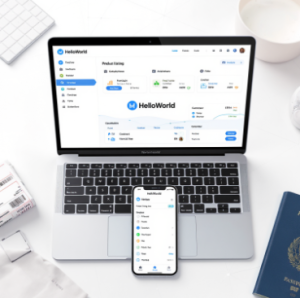
HelloWorld 登录二维码通常出现在移动端的“我的/账号与安全”或“设置—扫码登录”位置,电脑端则在“扫码登录”弹窗里生成;找不到时先更新客户端、打开相机权限或改用手机号、邮箱或第三方授权登录。
2026年5月26日
•
作者:admin

先弄清一个概念:什么是登录二维码
登录二维码并不是一张普通图片,它包含了临时的会话信息或一次性令牌,用来把手机或另一台设备与你的账号短时间绑定。想象一下,它像门口的那把临时钥匙,只能在短时间内使用,过期后就失效了。知道这一点,后面看位置和故障排查就容易多了。
概览:不同设备上二维码通常在哪儿
按设备类型分,二维码的出现位置有规律:手机应用里多放在“我的/账号/设置/设备管理/扫码登录”等入口;电脑客户端或网页版会在登录界面提供“扫码登录”按钮,点开后弹窗或右侧区域会生成二维码。下面我把常见平台逐一拆开讲,便于你按实际场景操作。
移动端(iOS / Android)查找与操作步骤
快速步骤(2分钟搞定)
- 打开 HelloWorld 应用 → 进入“我的”或“个人中心”。
- 查找“账号与安全”“设备管理”或“扫码登录”入口,点击进入即可生成或查看二维码。
- 若需在电脑端扫码登录,请在电脑端选择“扫码登录”,然后用手机扫码。
详细步骤(带截图位置描述但不带图片)
- 步骤一:启动 HelloWorld 应用,通常底部或侧栏会有“我的/我”这一项,点进去是个人主页;
- 步骤二:在个人页里寻找“账号与安全”“设置”或齿轮图标,点击进入设置页面;
- 步骤三:设置页面里常见条目包括“登录与安全”“设备管理”“扫码登录”等,选中后会出现“生成二维码/扫码登录”的按钮;
- 步骤四:如果是用手机扫描电脑上的二维码,先在手机上打开相机或应用内扫描功能,允许调用相机并对准二维码;
- 步骤五:扫码后按提示确认登录,通常会要求你输入确认码或直接确认授权。
小提示:不同版本对入口命名会有微小差异,像“我的—安全中心”“账号设置—扫码登录”,但核心逻辑是一致的:都是在个人/设置类页面里生成或触发扫码功能。
电脑端(Windows / macOS / Web)查找与操作步骤
电脑客户端(桌面版)
- 打开 HelloWorld 桌面应用(未登录状态时通常直接显示登录界面)。
- 在登录界面查找“扫码登录”按钮,通常位于账号/密码输入框旁或下方。点击后会弹出二维码窗口或在右侧展示二维码。
- 用手机应用扫码后按确认,即可在电脑上完成登录。
网页版
- 访问 HelloWorld 的网页版登录页面(若你通过浏览器进入),页面通常会提供“扫码登录”选项。点击后页面会生成一个可供手机扫描的二维码;
- 如果没有显示二维码,尝试刷新页面或查看是否被浏览器插件阻挡脚本;
- 注意隐私:网页的扫码登录也是临时令牌,尽量在可信设备上使用。
微信小程序或其它轻量端
如果你在使用 HelloWorld 的微信小程序或其他第三方集成版本,登录流程可能简化,不一定通过二维码登录,而是通过微信授权或公众号一键登录。在少数情况里,小程序会提供“手机扫码登录—生成二维码”以便在电脑端快速登录,但更多时候是以微信授权为主。
找不到二维码?按这个顺序排查
- 确认版本:检查应用是否为最新版本,旧版有可能把入口放在不同位置或没有扫码登录功能;
- 相机权限:手机需给 HelloWorld 授予相机/摄像头权限,否者无法扫描二维码;
- 网络状态:手机与电脑需连通互联网,扫码时要能访问服务器;
- 页面遮挡:在电脑上检查是否有广告拦截、脚本阻止或浏览器插件把二维码区域隐藏;
- 账号状态:某些账号安全策略会限制扫码登录,例如多次异常登录后要求短信或邮箱二次验证;
- 定位入口:按“我的 → 设置 → 账号与安全 → 设备管理 / 扫码登录”这样的路径逐级查找;
- 联系客服:若以上都排查过仍无二维码,可通过应用内“帮助与反馈”或官网客服获取支持。
扫码登录失败的常见原因与对策
- 二维码已过期:二维码通常时效很短(几分钟),若出现过期提示,刷新页面或重新生成即可;
- 网络延迟:扫码确认后没有响应,可能是网络问题,重试或切换网络;
- 相机识别不清:光线不足或镜头脏污会导致识别失败,清洁镜头并保证充足光线;
- 不同版本兼容问题:手机或电脑客户端版本不匹配时可能无法完成扫码登录,建议更新到最新版;
- 账号被锁定或需二次验证:遇到安全校验时,按提示完成短信/邮箱验证或人工申诉;
权限与安全性要点(为什么要注意)
二维码登录看似方便,但也有一定安全考量。它通过短时令牌实现设备绑定,安全性依赖于生成与传输的加密机制,以及你所在设备的安全程度。所以:
- 不要在公用或不可信的电脑生成长时间有效的二维码;
- 及时登出:在用完共享设备后记得退出并清除会话;
- 开启两步验证(如有):即便扫码登录成功,二次验证也能提高账户安全;
- 如遇异常登录通知,及时修改密码或联系官方。
如果你想用手机生成二维码给别人扫码登录(反向流程)
有时你可能需要用手机生成二维码,让同事或另一台设备扫码登录你的账号(比如临时授权)。操作通常是:
- 打开手机端 HelloWorld → 我的 / 设置 → 设备管理或扫码登录 → 选择“生成二维码”或“允许设备登录”;
- 生成后对方用客户端扫描二维码并按提示确认,权限通常受限且有时效;
- 确认完成后可在设备管理里查看已登录的设备并随时移除授权。
实用的扫描技巧(提高成功率)
- 保持光线充足,避免强逆光;
- 不要太近或太远,通常以屏幕填充拍摄框的三分之二为宜;
- 若相机对焦慢,可先点一下屏幕强制对焦;
- 屏幕亮度适当调高,避免反光;
- 避免二维码被裁切或屏幕缩放后失真;
- 如扫码一直失败,试用应用内“手动输入验证码”或截图发给客服(保密信息不要随意截图分享)。
各平台位置对照表(快速查找)
| 平台 | 二维码位置 | 常见问题 |
| iOS / Android 应用 | 我的 → 设置 / 账号与安全 / 扫码登录或设备管理 | 相机权限、版本问题 |
| Windows / macOS 桌面版 | 登录页面 → 扫码登录按钮 → 弹窗二维码 | 弹窗被阻挡、网络或版本兼容 |
| 网页版 | 登录页 → 扫码登录选择 → 页面内二维码 | 浏览器插件阻挡、脚本加载问题 |
| 微信小程序 | 多以微信授权为主,少数提供生成二维码入口 | 功能更简化,二维码位置不固定 |
常见误区(别被绕进去)
- 误以为二维码能长期有效:大多数为短期令牌;
- 误以为所有设备都支持二维码登录:某些平台或老版本不支持;
- 误以为扫码自动等同“信任设备”:扫码只完成授权,还要关注设备管理里的长期会话;
- 误以为截图能代替扫码:截图通常因一次性令牌不同步而无效,且截图有泄露风险。
如果以上都试过还是不行,可以这样做
- 重装应用并更新到最新版本;
- 清理应用缓存或在设置里重置网络设置;
- 临时改用手机号或邮箱登录并在登录后到“设备管理”查看设备安全;
- 通过应用内“帮助与反馈”提交问题,并附上你所在设备、系统版本、应用版本的截图说明。
写着写着,我想补充一句,很多时候二维码相关问题并不是技术难题,而是“入口”被藏得太深或者权限没开。按上面的路径一步步找,基本都能找到你需要的那个“扫码登录”按钮。要是碰到奇怪的错误码,记得把错误信息完整截图,发给客服,通常能快解决。
相关文章
了解更多相关内容