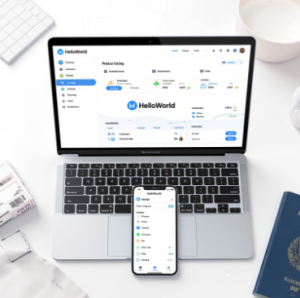
登录HelloWorld网页版的简明步骤很简单:在浏览器中输入官方地址并打开页面,点击右上角的“登录”,选择手机号/邮箱或第三方(微信、谷歌)授权,输入账号与密码并完成短信或图形验证码验证,若启用二步验证则输入临时验证码,验证通过后即可进入个人界面并同步云端数据。如果遇到问题可以重设密码或联系客服,企业用户还可使用单点登录(SSO)。
2026年3月20日
•
作者:admin
先弄清楚:网页版登录到底是什么
把登录看成是“开门”的动作。HelloWorld网页版的登录流程本质上就是确认你是谁(身份验证)并把你的设置、翻译历史、订阅状态等从服务器“取回”到浏览器里。理解这个基本概念有助于在遇到问题时快速定位:是“门锁”出问题(账号/密码/验证码),还是“网络”或“钥匙”出问题(网络、浏览器、权限、二次验证等)。
常见登录方式(总览)
HelloWorld通常提供多种登录入口以适应不同用户习惯和安全需求,下面用表格把它们列清楚:
| 登录方式 | 操作步骤 | 适合场景 |
| 手机号 + 短信验证码 | 选择手机号,输入号码 → 接收短信验证码 → 填入验证码 → 登录 | 手机优先用户、无需记密码、临时登录 |
| 邮箱 + 密码 | 选择邮箱登录 → 输入邮箱和密码 → 通过邮箱或图形验证码确认 → 登录 | 长期账户、适合学术或商务用户 |
| 第三方账号(微信/谷歌/Apple) | 点击相应图标 → 在第三方页面授权 → 返回HelloWorld并登录 | 希望一键登录、简化注册流程的用户 |
| 企业单点登录(SSO) | 选择企业登录 → 跳转公司认证页面 → 完成企业身份验证 → 登录 | 企业用户、统一身份管理 |
| 二维码/手机扫码 | 在网页版选择“扫码登录” → 用HelloWorld手机App扫码 → 确认后登录 | 手机和电脑配合使用,安全且便捷 |
一步步实操:如何在电脑上登录 HelloWorld 网页版
下面按最常用情景(邮箱/手机号/第三方)把每一步拆得很细,像在教朋友那样讲:
准备工作(先做这几件事)
- 确认你知道HelloWorld的官方网址(公司或者服务提供的域名)。
- 确保网络畅通,浏览器是最新版,建议使用Chrome、Edge、Safari或Firefox的最新稳定版本。
- 如果你要用短信验证,保持手机能接收短信;若用第三方登录,请确认第三方账号已登录。
邮箱/密码登录的具体步骤
- 在浏览器打开HelloWorld网页版首页。
- 点击右上角的“登录”按钮。
- 选择“邮箱登录”或输入你的注册邮箱地址。
- 输入你设置的密码。如果忘记密码,点击“忘记密码”并按提示通过邮箱重设。
- 完成页面上的图形验证码或滑动验证(若有),然后提交。
- 如果账户开启了二步验证(2FA),输入你手机或身份认证器生成的一次性验证码。
- 通过后页面会跳转到你的个人主页或控制台,所有云端数据会在后台同步。
手机号 + 短信验证码登录
- 进入登录页面,选择“手机号登录”。
- 输入手机号码,点击“获取验证码”。
- 输入收到的短信验证码(注意验证码有效期通常很短,30秒到5分钟不等)。
- 验证通过即可登录,有的情况下会要求补全昵称或绑定邮箱。
第三方账号一键登录(例如微信、谷歌)
- 点击相应的第三方图标(微信/谷歌/Apple)。
- 浏览器会跳转到第三方授权页面,确认要授予HelloWorld访问基础信息的权限。
- 同意授权后会返回HelloWorld页面,完成登录与账户绑定流程。
登录遇到问题,怎么排查(快速清单)
当你无法登录时,按下列顺序排查通常能很快找到原因:
- 确认用户名/手机号/邮箱是否输错(最常见)。
- 密码是否大小写敏感,是否使用了输入法导致字符异常。
- 短信验证码没收到:检查信号、骚扰拦截、短信中心延迟或运营商问题。
- 验证码提示错误:尝试刷新验证码或清理浏览器缓存后重试。
- 第三方授权失败:检查第三方账户是否被登出或需额外确认。
- 浏览器问题:切换无痕模式或更换浏览器,确认没安装影响脚本运行的扩展(如广告拦截器)。
- 被限制登录或账户冻结:查看是否收到系统邮件或通知,必要时联系客服。
安全与隐私提示(别偷懒,这些很重要)
登录不仅是进入账户的操作,也是安全边界。把下面的建议当成日常习惯:
- 启用二步验证(2FA):比单纯密码更安全,推荐使用认证器或短信/硬件密钥。
- 不要在公共电脑上勾选“记住我”,尤其是在机场、网吧等公共场合。
- 定期更换密码并使用密码管理器来生成和存储复杂密码。
- 注意账户异常登录提示,一旦发现异常立即修改密码并联系平台客服。
- 第三方登录要注意授权范围,定期在第三方平台检查已授权的应用。
企业用户和单点登录(SSO)说明
很多公司会通过SSO把HelloWorld纳入企业身份管理体系,特点和步骤如下:
- 企业管理员在HelloWorld后台配置公司域名和SSO协议(常见SAML或OIDC)。
- 员工访问HelloWorld网页版并选择“企业登录”,会跳转到公司统一认证页面。
- 通过公司身份验证(比如LDAP、AD或企业IDP)后自动回到HelloWorld并完成账户绑定。
- 优点是管理统一、权限集中,缺点是需要公司IT维护并可能受公司策略限制。
常见FAQ(基于实际用户场景)
Q:我忘记密码怎么办?
A:点击登录页的“忘记密码”,输入注册邮箱或手机号,会收到重置链接或验证码,按流程重置即可。若邮箱长时间没收到邮件,检查垃圾箱或联系平台客服。
Q:为什么短信验证码收不到?
A:常见原因包括运营商延迟、短信被拦截、手机号填写错误或号码处于停机状态。尝试重新发送、检查拦截设置或改用邮箱/第三方登录。
Q:登录后看到旧的翻译记录没有同步?
A:可能是网络延迟或登录使用了不同账号。确认是否登录了正确账号,必要时在设置里强制同步或等待几分钟让云端数据完成同步。
一些实用的小技巧(我自己的经验)
- 遇到验证码一直失败,先清理浏览器缓存再试,我碰到好几次就是缓存问题。
- 如果频繁在多台设备登录,建议在设置里查看“活跃设备”并定期登出不常用设备。
- 办公电脑上可以短期开启“记住我”,回家或外出后记得登出。
如果你现在就要去登录,按上面“邮箱/密码登录”的步骤操作一遍,遇到特殊错误把错误提示截图或记下来,客服会更快定位问题;企业用户请联系IT管理员确认SSO配置是否变更。好了,就这样,边写边想起来的这些点基本覆盖了大多数人会遇到的登录场景和问题,后续再想起什么细节我可能还会补充一点。
相关文章
了解更多相关内容