
要在 iOS 设备上安装 HelloWorld 翻译软件,请打开 iPhone 的 App Store,搜索“HelloWorld 翻译”,确认开发商信息为 HelloWorld 公司,点击获取/安装,输入 Apple ID 凭据后等待下载完成。安装成功后在主屏幕找到应用图标,首次打开时按提示授权所需权限。
2026年4月10日
•
作者:admin
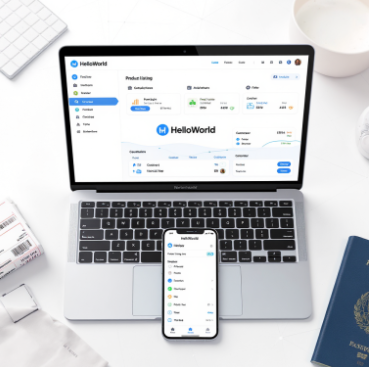
用最简单的方式理解安装背后的逻辑
费曼写作法教你把复杂的问题讲清楚。想象 App Store 就像一个大型超市,HelloWorld 是其中的一个货架上的商品。要拿到它,你需要先有账户(Apple ID),再让系统帮你完成“付钱/授权”和“把应用放到你手机上”的步骤。当你打开应用时,系统会请求一些权限,例如通知、位置、麦克风等,这些权限就像你同意店家在你使用过程中进行一些协助。
快速了解你需要知道的基础要点
- 设备要求:iPhone 或 iPad,带有 iOS 13.0 及以上版本的设备更稳妥。
- 账户与地区:需要一个有效的 Apple ID;部分地区的 App Store 可能暂时没有上架该应用,请以设备当前的地区商店为准。
- 网络条件:安装与下载需要稳定的网络,最好在 Wi‑Fi 环境下完成初次下载安装,以避免流量耗费和中断。
- 权限需求:首次打开时系统会弹出权限请求,通常包括通知、相机/麦克风、照片等,按需同意即可。
- 后续更新:应用上线新版本时,苹果商店会推送更新,建议保持自动更新或定期手动更新以获得新功能与修复。
逐步安装指南(逐步可执行的清单)
- 打开 iPhone 的 App Store。
- 在搜索栏输入“HelloWorld 翻译”,按回车查找。
- 在结果中找到官方版本,核对开发者信息,确保是 HelloWorld 公司出品。
- 点击 获取/安装,必要时输入 Apple ID 与密码,或使用指纹/人脸识别完成验证。
- 下载完成后,返回主屏幕,找到 HelloWorld 图标并点击打开。
- 首次启动时,按照屏幕提示授权所需权限(通知、相机/麦克风、照片等)。
- 进入应用后,可以按照向导完成基本设置,如语言偏好、语种对照、语音功能开关等。
安装前后的常见设置与权限管理
许多翻译应用在首次启动时会请求一些权限。这一步如果你不愿意开启某些权限,也可以先继续使用核心文本翻译功能,后续再决定是否逐步授权。与隐私相关的设定通常包括:
- 通知权限:用于断续提醒、翻译结果的即时通知等。
- 位置权限:用于本地化语言推荐或地理信息相关的功能。
- 麦克风/相机权限:实现语音输入、图片识别翻译等功能时需要。
- 相册权限:允许应用读取图片以进行图片翻译。
如果你担心权限问题,可以在“设置‑HelloWorld 翻译”中逐项调整。在后续使用中,应用通常会根据你实际需要请求新的权限,因此保持对权限的关注有助于保护个人隐私。
功能与体验的简要对比(文本、语音、图片翻译)
- 文本翻译:粘贴或输入文本,选择源语言和目标语言,结果会在界面上显示。
- 语音翻译:按住麦克风按钮说话,系统会实时转写并翻译,适合口语交流场景。
- 图片翻译:通过相机或者相册选择图片,识别图片中的文本并翻译成所需语言,适合路标、文档拍照等场景。
- 多平台协同:在不同设备之间可能通过账户同步最近使用的语言对和翻译记录,提升连贯性。
常见问题与解决思路
- Q: 安装后找不到应用图标怎么办?
- A: 先确认下载已经完成,若状态显示“打开”而非“获取”,尝试长按主屏幕空白处进入编辑模式,确保图标未被放置在隐藏或文件夹中。
- Q: 为什么有时翻译结果不准确?
- A: 语言对、上下文和领域差异会影响翻译质量,建议在专业术语较多的场景中结合人工校对,或尝试更改源/目标语言的组合再翻译一次。
- Q: 账户地区变化导致无法安装怎么办?
- A: 需要将 Apple ID 的区域调整到可用的 App Store 区域,注意地区切换可能影响已购买的应用和订阅,请在变更前备份信息。
- Q: 出现权限弹窗多次不止该如何处理?
- A: 到设备“设置”中逐项检查已授权的权限,若某项不可用或被拒绝,重新打开 HelloWorld 翻译会再次请求相应权限。
地区限制与替代方案的实用思考
在部分国家和地区,App Store 可能没有上架 HelloWorld 翻译应用,或者某些功能受限。这是由应用分发策略、合规要求和本地语言支持等多种因素共同决定的。遇到这种情况,你可以考虑以下几个现实可行的路径:
- 等待区域上线:官方通常会在后续版本中扩展覆盖区域,留意应用商店的更新公告。
- 尝试同类对比:在 App Store 中寻找其他由同类知名厂商提供的类似翻译工具,先体验功能与稳定性再决定是否替换使用。
- 网页版或桌面端优先:如果 iOS 版在当前区域不可用,可以先使用同厂商的网页端或桌面端工具,完成核心翻译任务。
- 联系客服咨询:遇到地域相关的安装限制,联系官方客服了解当前可用性与未来计划,以获得权威信息。
兼容性与环境对照表
| 要点 | 说明 |
| 设备类型 | iPhone、iPad(仅限 64 位设备) |
| 系统版本 | iOS 13.0 及以上,推荐 iOS 14 及以上以获得更稳定体验 |
| 区域可用性 | 以 App Store 当前显示为准,部分地区可能暂时不可用 |
| 网络 | 稳定的 Wi‑Fi 或移动网络,首屏下载需要网络 |
| 账户 | 有效 Apple ID,可能需要已验证的支付方式(如有订阅) |
费曼式的深入展开:从简单到细节的自我检验
如果你现在在心里问:“我到底在哪一步会遇到麻烦?”那么把流程再拆开来看就会明白。首先,App Store 相当于一个受信任的商店,下载就像从货架拿走一个物品;接着,苹果账户就像你在店里登记的会员卡,只有用它才能完成购买和安装;最后,首次打开时的权限授权就像你在门口对店员说要不要允许他们为你提供帮助——这一步决定了翻译功能会不会顺利工作。只要逐项核对,遇到提示就照着操作,一步一个脚印,安装就会像日常购物一样顺利。若遇到“地区不可用”的提示,就把焦点放回可用性上,等官方更新或考虑替代方案再行动。
参考文献(文献名列举,便于进一步查阅)
- 苹果官方支持文档:App Store 的使用与应用安装指南
- HelloWorld 官方帮助中心: HelloWorld 翻译应用的功能概览与常见问题
- 行业分析报告:移动翻译应用的发展趋势与跨平台协同能力(文献名示例)
就这样,装好之后的日常体验就像多了一对聪明的眼睛。你在路上、在家里、在会议室里需要翻译的时候,点开 HelloWorld,文字、语音、图片之间的转换就自然地发生了。愿语言不再成为沟通的障碍;就让这台小小的工具,陪你走过世界的每一个角落,慢慢地、稳稳地把理解放大成温度。
相关文章
了解更多相关内容