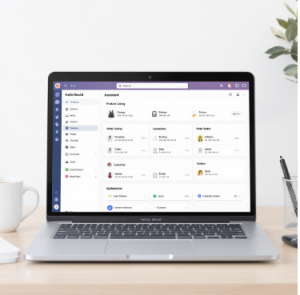
在HelloWorld里调整界面缩放,通常有三条途径:应用内显示设置(外观/缩放或字体大小)、操作系统的显示缩放(Windows/Mac/手机)以及浏览器或网页端的缩放功能。先在应用设置里找“显示”“外观”“缩放/字体”之类的选项,调整滑块或选择百分比;如果无效,再到系统显示设置修改 DPI/缩放,或在浏览器用 Ctrl/Cmd+±/0 或菜单缩放页面。改动后常需要重启应用或重载页面,遇到模糊可调整高DPI兼容或清缓存。下面我把每个平台、常见问题、建议值和一些小技巧都分步说清楚,便于立刻上手。
2026年3月31日
•
作者:admin

先弄明白“界面缩放”到底是什么(用最简单的方式)
把界面缩放想象成把界面放大镜或缩小镜:它不改变内容本身的文字或控件逻辑,只是让它们在屏幕上变大或变小。换句话说,缩放决定了“虚拟像素”如何映射到“真实像素”。当你把缩放调高一点,按钮变大,字变清楚更易读;调低则能在屏幕上看到更多内容。
为什么要调整缩放?
- 可读性:屏幕太小或分辨率太高时文字会很小。
- 布局适配:某些界面在默认缩放下会显得拥挤或按钮太小。
- 视觉偏好:有的人喜欢更紧凑的界面以便同时看更多信息。
按平台逐步说明(最实用的步骤)
一、Windows 桌面版(最常见的情况)
步骤按顺序来做,先从应用内部找,再看系统设置:
- 打开 HelloWorld,点右上或左下的“设置/齿轮/更多”→ 查找“显示”“外观”“缩放/字体大小”。很多版本会提供 100%、125%、150% 等选项,或一个滑块。
- 选择合适的百分比,应用后一般会提示 立即生效或重启应用,按提示操作。
- 如果应用没有这个选项或效果不理想,去系统:设置 → 系统 → 显示 → 缩放与布局(Scale and layout),选择 100%、125%、150% 等。
- 若文字模糊:右键 HelloWorld 启动图标 → 属性 → 兼容性 → 更改高 DPI 设置 → 勾选“替代高 DPI 缩放行为”,选择“由应用程序/系统/系统(增强)”来试不同模式。
二、macOS 桌面版
- 应用内先找“偏好设置(Preferences)”→“外观/显示/字体大小/界面缩放”。很多 Mac 应用会提供“缩放比例”或“紧凑/默认/放大”选项。
- 如果没有,去 系统设置 → 显示器(Displays)→ 选中“缩放(Scaled)”,按住 Option 键点“缩放”会显示更多分辨率选项。选择“更大文本”或“更多空间”。
- 对于 Retina 屏幕,macOS 会用“点阵独立像素(points)”来处理,通常选择“默认”或“更大文本”即可。
三、Linux(以 GNOME/KDE 为例)
- GNOME:设置 → 显示 → 缩放(Scale)或使用 gsettings/dconf 修改 xrandr 设置。常见选项是 100% 或 200%,部分桌面环境支持小数缩放(125%、150%)但依赖 compositor。
- KDE:系统设置 → 显示与监视器 → 缩放或全局缩放,可即时生效或要求注销后生效。
- Terminal 方案:xrandr –output <显示器> –scale x 或 –dpi。注意:这种方式会影响整体桌面和窗口。
四、网页端(浏览器)HelloWorld
- 浏览器缩放最简单:按 Ctrl / Cmd + + 或 -,或通过菜单设置缩放百分比。
- 某些复杂页面会自适应,但如果界面元素超出屏幕或模糊,试 Ctrl+0(恢复默认),然后设置浏览器级缩放到 110% 或 125%。
- 开发者可以按 F12 打开开发者工具,临时用 CSS:html { zoom: 1.1; } 或 transform: scale(1.1); 但这属于高级用法,普通用户不必动。
五、移动端(Android / iOS)
- Android:HelloWorld 应用内有“字体大小/界面缩放”时优先使用;若无,系统设置 → 显示 → 字体大小或显示大小(Display size)。更改会影响所有应用。
- iOS:设置 → 辅助功能 → 显示与文字大小 → 更大文字;或设置 → 显示与亮度 → 显示缩放(Display Zoom)选择“标准/放大”。
- 手机浏览器:用捏合手势(pinch)或浏览器菜单的“页面缩放”来调整。
应用内设置(如果 HelloWorld 提供)详解与步骤示例
很多时候,最干净的办法就是在 HelloWorld 里自己调,这样不会影响其他程序。常见位置和名称包括:
- 设置 → 外观(Appearance):有“主题/字体/界面缩放”。
- 设置 → 显示(Display):通常有“缩放(Scale)”“界面大小(UI size)”滑块或百分比选择。
- 设置 → 辅助功能(Accessibility):提供更大的字体或更高的对比度选项。
举个常见流程:
- 打开 HelloWorld → 点击设置(齿轮)→ 选择“外观”或“显示”。
- 找到“缩放”或“UI 大小”滑块或下拉框,先试 125% 或 150% 这样的常用值。
- 点击“应用”或“保存”,按提示重启应用(如果需要)。
- 如果某些窗口变形或文本超出,尝试换一个值或回到系统缩放。
系统级缩放对 HelloWorld 的影响(为什么有时应用内改了也没用)
原因在于缩放分层:系统层(操作系统把逻辑像素映射到物理像素),应用层(应用决定控件大小),以及渲染层(浏览器或框架用 CSS/Canvas 绘制)。如果应用没有响应 DPI 变化,系统级别改变可能会把它拉伸,从而导致模糊或错位。
- 在 Windows 上:很多老应用不是 DPI 感知的,系统会把界面拉伸,导致模糊。这时用“高 DPI 设置”->“替代高 DPI 缩放”可以改善。
- 在 macOS 上:多数现代应用会正确支持 Retina 和缩放,但仍有极少数需要设置“以低解析度打开”来调试。
遇到的问题与对策(最常见的 10 个问题)
- 修改缩放后界面元素重叠:回到系统缩放或选择应用内更接近默认的值;如无效,降级为 100% 再逐步上调。
- 文字模糊:Windows 下尝试兼容性里的“替代高 DPI 缩放行为”;或在 HelloWorld 设置里切换字体渲染模式(如果有)。
- 重启后无效:清缓存或重装 HelloWorld;另查显卡驱动或系统更新。
- 移动端界面太密集:系统级“显示大小/字体大小”通常最有效。
- 浏览器端缩放导致布局跑版:用浏览器缩放到接近 100-125%,或在 HelloWorld 的网页设置里选择响应式布局(如果提供)。
- 多个显示器缩放不一致:Windows 会在不同显示器使用不同缩放,拖动窗口到另一个显示器时会重绘。建议使用相近 DPI 的显示器或在显示设置里统一缩放。
- 设置失效、无“缩放”选项:确认 HelloWorld 是最新版本,或检查帮助/用户手册中关于“显示/界面”条目。
推荐缩放值(按屏幕尺寸与分辨率)
| 屏幕/分辨率 | 常见场景 | 推荐缩放 |
| 13″ 1920×1080(高PPI) | 笔记本,文字偏小 | 125% – 150% |
| 15″ 1920×1080 | 常规笔记本 | 100% – 125% |
| 27″ 2560×1440 | 桌面显示器,远视角 | 100% – 125% |
| 27″ 4K(3840×2160) | 高分屏 | 150% – 200% |
| 手机 1080×2340 | 移动阅读 | 系统默认或更大文字 |
快捷键与日常小技巧(能立刻用的操作)
- Ctrl / Cmd + +:放大(网页、部分桌面应用)。
- Ctrl / Cmd + –:缩小。
- Ctrl / Cmd + 0:恢复默认缩放。
- 用鼠标滚轮 + Ctrl(Windows)或 Cmd(Mac)快速调节网页显示。
- 在触摸屏上:用两指捏合来放大/缩小网页或图片。
一些额外的、可能帮到你的细节(不太常说但很管用)
- 如果 HelloWorld 是基于 Electron 或类似技术开发的,设置里通常会提供“UI 缩放因子”或“Zoom Factor”,这是最直接的调节。
- 在 Windows 上,如果你是多显示器并且一个是 4K,建议把那个 4K 屏的缩放单独调高到 150%-200%,其他屏保持 100%-125%,并尽量把常用窗口固定在一个主显示器上。
- 遇到字体渲染差,试换系统级别的 ClearType(Windows)或在应用设置里选择不同的字体。
如果你喜欢折腾:两个进阶技巧
- 网页端用户可以用浏览器扩展(如自定义 CSS)来对 HelloWorld 页面做更细粒度的缩放或字体替换。
- 开发者/高级用户在 Linux 下可以用 xrandr 或 Wayland 的缩放参数微调,或修改环境变量(例如 GDK_SCALE)来影响 GTK 应用。
写到这里我又想起一个常见的误区:很多人以为把系统缩放调高就是万能解,但那会影响所有应用——有时候只在 HelloWorld 里调就足够。顺手提醒一句,操作前记得备份设置或记下原来的数值,回退会更安心。好啦,按你现在的设备类型先从应用内找“显示/缩放”,再按上面相应平台的步骤去做,动手一试就能发现最舒服的设置,若还卡在某一步,我再把具体的菜单路径或截图想办法写出来(嗯,截图就你自己看着操作了)。
相关文章
了解更多相关内容