

在HelloWorld手机应用中切换到暗黑模式通常只需进入“设置”-“外观与显示或主题”-选择“暗色/深色”并保存;也可开启“随系统”以自动跟随系统深色设定,更新或重启应用确保生效。若未见该选项,请检查App已更新至最新版本、授予显示相关权限或在系统显示设置中开启深色模式。如仍失败请联系客服。谢谢!
2026年3月30日
•
作者:admin
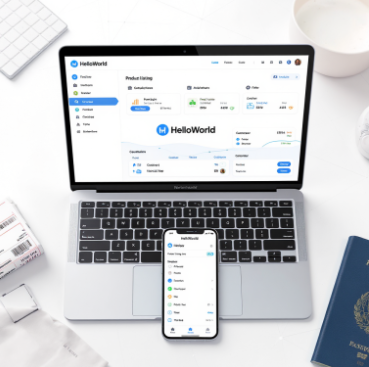
先弄清楚:暗黑模式到底是什么,为什么会有
用一句话解释:暗黑模式就是把界面背景从亮色换成深色,文字从深色换成浅色。*像把房间的灯调暗一样*——减少亮度后眼睛会更舒服,屏幕也更不刺眼。对 OLED 屏,深色像关掉一部分像素,理论上能省电;对 LCD 屏,省电效果不明显,但视觉体验依然会变好。
逐步指南:在 HelloWorld 手机端开启暗黑模式
我把步骤分成最常见的两种手机系统(Android、iOS)和通用方法,按步骤来做,照着操作一般很顺。
通用快速路径(适用于大多数版本)
- 打开 HelloWorld 应用。
- 在主界面或侧边栏找到并进入 设置(通常有齿轮图标)。
- 查找“外观”、“显示”、“主题”或“外观与显示”这样的菜单项。
- 在主题选项里选择 暗色 / 深色,或开启 随系统(Follow system / Use device theme)。
- 保存设置(部分版本即时生效,有的需要重启应用一次)。
Android 具体步骤(常见设备)
- 方法A(应用内设置):应用 → 设置 → 外观/主题 → 选择“暗色”或“随系统”。
- 方法B(系统强制):手机系统设置 → 显示 → 深色主题 → 打开后,若 HelloWorld 支持随系统,会自动切换。
- 如果应用界面没有“主题”选项,检查右上角的更多菜单(三点)或长按个人头像进入个人设置。
iPhone / iOS 具体步骤
- 方法A(应用内设置):打开 HelloWorld → 设置 → 外观或主题 → 选择暗色。
- 方法B(跟随 iOS):设置 → 显示与亮度 → 选择“深色”;如果 HelloWorld 打开了“随系统”,它会自动跟随。
- iOS 有“自动切换(按时间)”选项,你也可以设定日落到日出自动切换。
如果没看到暗黑模式选项,先别慌:逐项排查
这里像做一个小清单,按顺序来排除问题,通常能把大多数“为什么我的应用没有暗黑模式”的情况解决掉。
- 检查版本:应用太旧可能没有该功能。去应用商店更新到最新版。
- 检查系统兼容性:部分老系统不支持应用级暗黑,需系统级支持才行。
- 权限与缓存:很少见但有用。清理应用缓存、重启手机后再试;如果有“显示”相关权限(例如覆盖显示)也一并检查。
- 网络/分发差异:有时开发者会分批推送功能(灰度发布),大陆/海外版或测试版可能不同。
- 卸载重装:当更新失败或配置错乱时,卸载并重装可以把问题清理干净(先备份重要数据)。
- 查看更新日志与社区讨论:应用商店的更新说明或社区(评论区、论坛)常常提示功能位置变动。
设置细节:随系统、定时与高对比模式怎么选
说白了,三个选项是常见的:暗色、随系统、以及高对比(如果有)。
- 暗色/深色:固定黑底白字,适合纯粹想长期使用暗色界面的人。
- 随系统:推荐懒人的做法——手机自动管理,白天亮、晚上暗。
- 定时开关:部分版本支持按时间表自动切换,比如日落到日出,这更省心。
- 高对比:不是暗黑的同义词,主要为了可读性(文字更粗、颜色对比更强),适合视力受限或在强光下阅读。
暗黑模式对电池和视力的影响(科普一段)
简单讲,暗黑模式对 OLED 屏能节省一定电量,因为像素是自发光的,显示黑色时会关闭像素;但对 LCD 并没有太大节电效果。*对眼睛来说,暗黑模式能减轻短时间内的眩光刺激,但长时间在暗背景上看大量文字可能增加阅读负担,所以有时反而更累。*
故障排查详表(把常见情况和解决办法放进表里)
| 问题 | 可能原因 | 推荐操作 |
| 没有暗黑选项 | App 版本旧、功能灰度、系统不支持 | 更新应用;检查是否为测试或地域差异;联系客服 |
| 切换无效 | 缓存冲突、需重启、用户配置异常 | 清缓存或重启应用/手机;重装 |
| 跟随系统未生效 | 应用未启用“随系统”或系统设置被覆盖 | 在应用内启用“随系统”;确认系统已设置深色 |
进阶小技巧:让体验更顺手
- 如果你会频繁切换,建议把手机的快捷控制(快速设置面板 / 控制中心)里的深色模式开关加上,切换更快。
- 保持应用与系统的字体大小一致,避免深色背景下文字显得过密或过稀。
- 遇到界面元素看不清(比如按钮边界),尝试开启高对比或更换字体大小。
- 如果你是跨设备用户,开启“随系统”可以让手机与平板/电脑一致,减少迷茫。
如果你是测试人员或开发者
顺手给几个检查点:确保主题资源(color / styles)在不同 API/系统版本下都已适配,夜间模式的样式覆盖到所有对话框、推送样式和自定义视图;测试灰度发布场景以及离线状态下的表现。
常见问答(我想别人也会问这些)
- 问:暗黑模式会自动把所有图片也变暗吗?
答:不会。应用通常只改变界面元素,图片保持原样,除非开发者对图片做了滤镜处理。 - 问:暗黑模式能减少蓝光吗?
答:不直接减少蓝光。要减少蓝光建议配合夜间护眼模式或使用屏幕色温调节。 - 问:开启暗黑后通知样式会怎样?
答:大多数情况下通知会跟随系统设置显示深色通知,如果厂商或系统有自定义通知样式,也可能有所不同。
最后一点:如果所有办法都试过了还能做什么
我想说的就是——收集信息,给客服或开发者发完整的问题描述:手机型号、系统版本、HelloWorld 版本、你尝试过的步骤以及截图(如果能截图)。这些通常能大大加快问题定位。顺带一提,很多时候是版本推送或地区灰度导致的,不是你手机的锅。
写到这里,想到之前我也被一个应用的暗黑模式折腾了好几天,后来发现只是没把“随系统”打开——那种一查就好的感觉,真是既傻又解气。如果你照着上面的步骤走还是遇到问题,记得把关键细节贴给客服,他们会更快定位。好了,先这样,改天再把一些常见界面截图说明补上(只是记个小计划,别真的等我太久)。
相关文章
了解更多相关内容

2026年6月26日
取针出海翻译为品牌出海提供端到端多语种翻译与本地化服务,覆盖20+主流语言(英、法、西、日、韩、德、俄、阿等),专注品牌文案、产品资料与网站本地化,结合AI+人工双重校验与行业术语库,兼顾创意传达与术语一致,助力产品在目标市场建立信任与文化共鸣。
先说最关键的:翻译只是起点,目标是被理解...
阅读更多 →
暂无图片